

En bref:
- Wenn in Excel mehrere Tabellen aus Abteilungen, Monaten oder Systemen entstehen, entscheidet die Datenstruktur darüber, ob „Konsolidieren“, 3D-Formeln, SVERWEIS oder Power Query die beste Wahl ist.
- Für statische Sammelberichte mit identischen Layouts liefert „Konsolidieren“ schnell Ergebnisse, jedoch mit begrenzter Flexibilität bei Strukturbrüchen.
- 3D-Bezüge eignen sich, wenn identische Blätter (z. B. Jan–Dez) dauerhaft gleich aufgebaut sind und Summen „durch“ Register laufen sollen.
- Power Query ist die robuste Lösung für Datenintegration: Bereinigung, Umformung, Zusammenführen (Merge) und Anhängen (Append) bleiben wiederholbar per Aktualisieren.
- SVERWEIS bleibt nützlich für gezielten Datenabgleich in der Arbeitsmappe, wird jedoch bei vielen Schlüsselspalten oder großen Datenmengen schnell unübersichtlich.
Wer regelmäßig Monatsabschlüsse, Projektcontrolling oder Bestandslisten erstellt, kennt das Muster: Die Zahlen liegen verstreut in mehreren Dateien, dazu kommen abweichende Spaltennamen, wechselnde Formate und ein paar „kreative“ Tippfehler. Genau hier entscheidet sich, ob ein Bericht in 20 Minuten steht oder ob der Nachmittag im Copy-and-Paste-Nebel verschwindet. Excel bietet mehrere Wege, um Dateien zusammenzuführen und Tabellen zu verbinden, doch jeder Ansatz hat einen klaren Idealbereich. Während die klassische Konsolidierung bei gleichförmigen Layouts glänzt, liefern 3D-Formeln dynamische Summen über viele Register hinweg. Sobald jedoch Datenbereinigung, unterschiedliche Strukturen oder große Volumina ins Spiel kommen, wird Power Query zur tragenden Säule der Datenintegration. Gleichzeitig bleibt SVERWEIS im Alltag ein schnelles Werkzeug für den Datenabgleich, etwa beim Anreichern von Listen mit Stammdaten. Der rote Faden dieses Beitrags: Ein wiederholbarer Prozess, der auch dann stabil bleibt, wenn im nächsten Monat eine neue Datei im Ordner liegt.
Excel Dateien zusammenführen mit „Konsolidieren“: schnelle Sammelberichte ohne Umwege
Die Funktion „Konsolidieren“ ist in Excel oft der unterschätzte Klassiker, weil sie ohne Modellbau und ohne Abfragen auskommt. Daher eignet sie sich besonders für Situationen, in denen mehrere Tabellen bereits sauber und ähnlich aufgebaut sind. Ein typischer Fall: Drei Arbeitsblätter „Januar“, „Februar“ und „März“ enthalten identische Zeilen- und Spaltenköpfe, etwa Kostenstellen in den Zeilen und Kostenarten in den Spalten. Dann kann Excel die Werte per Summe, Mittelwert oder Anzahl in einem Zielbereich zusammenziehen.
Wichtig ist dabei die Entscheidung, ob nach Position oder nach Rubrik konsolidiert werden soll. Wenn die Struktur deckungsgleich ist, ist „nach Position“ praktisch unschlagbar, weil Excel jede Zelle eindeutig zuordnet. Wenn hingegen die Struktur leicht variiert, aber identische Beschriftungen existieren, kann „nach Rubrik“ helfen, solange Schreibweisen wirklich konsistent sind. Genau hier entstehen jedoch in der Praxis die meisten Fehler: Ein zusätzliches Leerzeichen, „Jan.“ statt „Januar“ oder eine Spalte „Umsatz netto“ statt „Umsatz“ kippt die Zuordnung. Deshalb lohnt sich vorab ein kurzer Datenabgleich, etwa mit Suchen/Ersetzen und einem Blick auf die Kopfzeilen.
Schrittfolge in der Praxis: Zielbereich, Verweise und Beschriftungen
Der Ablauf ist bewusst linear, jedoch sollte er sauber dokumentiert werden, damit der Prozess wiederholbar bleibt. Zuerst wird im Master-Blatt eine leere Startzelle gewählt, weil Excel den Zielblock selbst aufbaut. Danach folgt „Daten“ > „Konsolidieren“, anschließend wird die Funktion gewählt, meist „Summe“. Im Feld „Verweis“ werden nacheinander die Quellbereiche markiert und hinzugefügt. Außerdem entscheiden die Häkchen „Oberste Zeile“ und „Linke Spalte“, ob Excel die Labels als Anker nutzt.
Besonders nützlich ist die Option „Verknüpfungen mit Quelldaten erstellen“. Dadurch entstehen keine starren Werte, sondern Bezüge, die sich bei Änderungen aktualisieren. Zusätzlich erzeugt Excel eine Gliederung, sodass Detailquellen ein- und ausgeblendet werden können. Das ist im Controlling beliebt, weil Rückfragen aus Fachbereichen damit schnell beantwortet werden.
Mini-Fallbeispiel: Filialreport mit Monatsdateien
Eine fiktive Handelsfirma sammelt pro Filiale eine Datei pro Monat. Da die Filialleitungen ein festes Template nutzen, sind Spalten und Zeilen identisch. In diesem Setup ist „Konsolidieren“ ideal, weil ohne Power Query und ohne Formelkaskaden ein Gesamtbericht entsteht. Dennoch sollte eine Regel gelten: Nur Tabellen mit gleicher Granularität werden zusammengeführt. Wenn eine Filiale plötzlich Tageswerte liefert, während andere Monatswerte liefern, entsteht sonst eine scheinbar plausible, aber fachlich falsche Summe. Ein stabiler Prozess endet daher immer mit einer Plausibilitätsprüfung, etwa einem Vergleich der Summen pro Quelle gegen den Master.
Damit der nächste Schritt gelingt, lohnt ein Blick auf dynamische Alternativen, sobald identische Register dauerhaft existieren und Summen regelmäßig „durchlaufen“ sollen.
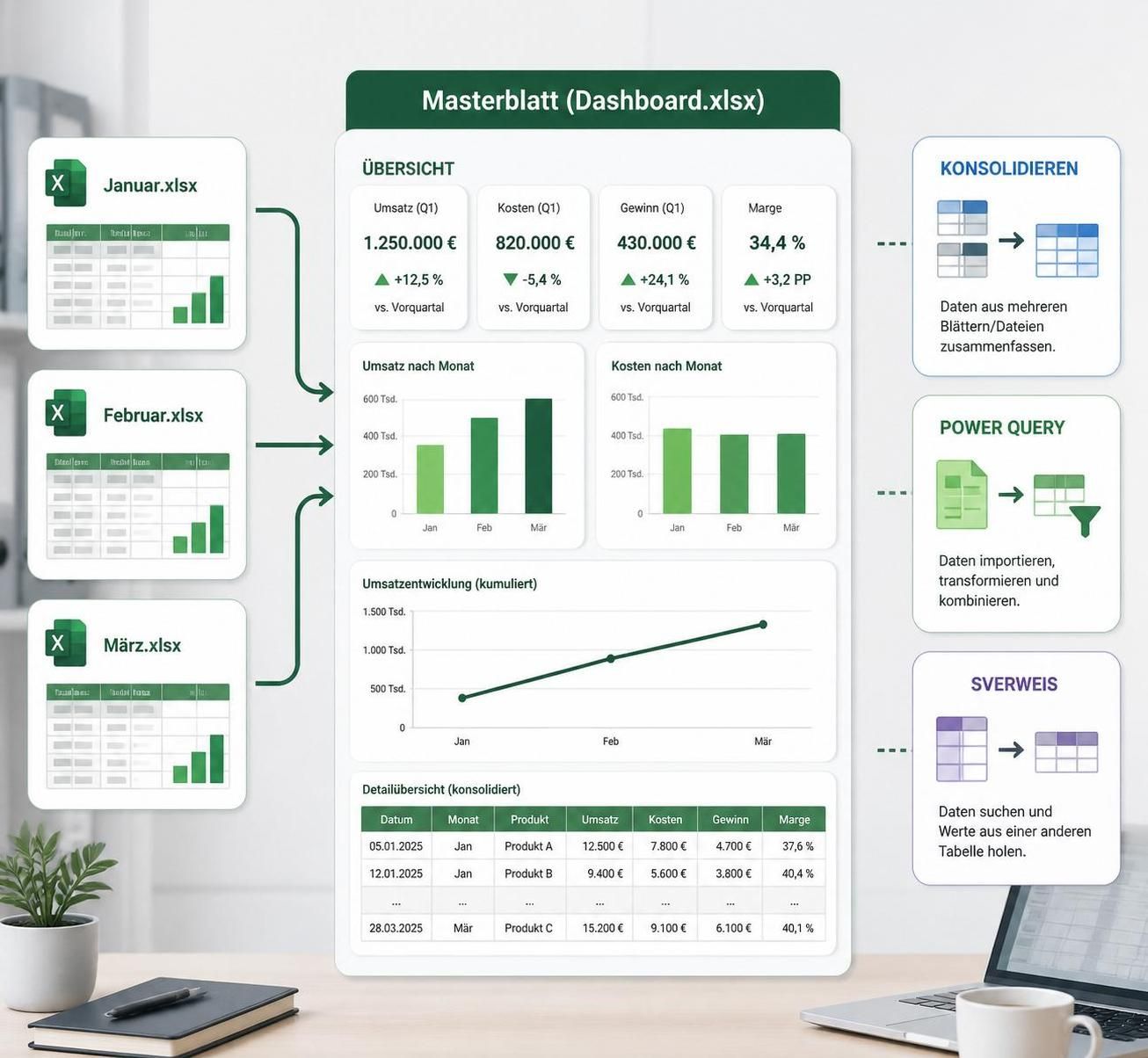
Mehrere Tabellen in einer Arbeitsmappe verknüpfen: 3D-Formeln als dynamischer Mittelweg
Wenn eine Arbeitsmappe viele gleichartige Register enthält, sind 3D-Formeln oft eleganter als ein Menüprozess. Außerdem bleiben sie transparent, weil im Blatt direkt sichtbar ist, wie die Berechnung zustande kommt. Das Prinzip: Eine Formel referenziert denselben Zellbezug über einen Blattbereich, der durch Start- und Endregister begrenzt wird. Dadurch summiert Excel über alle Blätter, die zwischen diesen beiden Registern liegen.
Ein klassisches Beispiel lautet:
=SUMME(‚Jan:Dez‘!B4)
In der Zelle B4 stehen auf jedem Monatsblatt die Reisekosten. Folglich liefert die 3D-Summe im Jahresblatt sofort den Gesamtwert. Der Ansatz ist besonders gut, wenn das Layout wie ein Formular funktioniert und sich die Zellpositionen nie verändern. Sobald jedoch im März eine zusätzliche Zeile eingefügt wird, verschiebt sich der Bezug, und dann stimmen die Jahreswerte nicht mehr. Daher ist Disziplin beim Template entscheidend.
Typische Stärken: Geschwindigkeit, Lesbarkeit, weniger Wartung
3D-Formeln sind schnell, weil keine Bereiche einzeln hinzugefügt werden müssen. Zudem sind sie gut lesbar, weil die Blattspanne im Ausdruck sichtbar ist. Außerdem eignen sie sich für typische Kennzahlenblöcke: Summen, Mittelwerte oder Zählungen. In einer Datenanalyse, die stark auf Standard-KPIs setzt, kann das reichen, besonders wenn das Team keine Power-Query-Routinen etabliert hat.
Dennoch sollte die Blattreihenfolge bewusst gepflegt werden. Da Excel alle Register zwischen Start und Ende einbezieht, kann ein „Test“-Blatt, das dazwischen liegt, unbemerkt in die Summe rutschen. Deshalb ist eine Konvention hilfreich, etwa: Hilfsblätter immer links außerhalb der Spanne ablegen oder eindeutig benennen. Auch das ist Datenintegration, nur eben mit Bordmitteln.
Praxis-Tipp: Kontrollzellen und Audit-Spuren
Damit 3D-Formeln nicht zur Blackbox werden, helfen Kontrollzellen. So kann neben der Jahressumme eine Liste mit Monatswerten stehen, die per direktem Bezug gezogen wird. Dadurch fallen Ausreißer schneller auf. Zusätzlich kann eine einfache Prüfsumme je Blatt definiert werden, die die Layout-Integrität überwacht. Wenn eine Zeile eingefügt wurde, ändert sich die Prüfsumme, und der Fehler wird früh erkannt.
Wer an diesem Punkt merkt, dass nicht nur addiert, sondern auch angereichert, gefiltert und harmonisiert werden muss, landet sehr schnell bei einem Werkzeug, das für wiederholbare Transformationen gebaut wurde: Power Query.
Ein anschauliches Video zur Entscheidungsfrage „Formeln oder Abfragen?“ erleichtert oft die Abstimmung im Team.
Power Query für Datenintegration: Dateien zusammenführen, bereinigen und per Klick aktualisieren
Power Query ist in Excel unter „Daten abrufen und transformieren“ zu finden und wurde genau für wiederholbare Prozesse entwickelt. Daher ist es die erste Wahl, wenn Dateien zusammenführen mehr bedeutet als „Zahlen addieren“. Typische Realität: Ein Monat liefert Datumswerte als Text, ein anderer nutzt echte Datumswerte, und in einer dritten Datei heißen die Spalten anders. Power Query kann diese Unterschiede normalisieren, bevor die Datenanalyse beginnt.
Ein besonders produktiver Workflow ist „Aus Ordner“. Dabei liegen alle Monatsdateien in einem Verzeichnis, und Excel baut aus allen Dateien mit gleichem Schema eine einzige Abfrage. Kommt im nächsten Monat eine neue Datei dazu, genügt „Aktualisieren“. Genau diese Wiederholbarkeit spart im Reporting-Alltag Stunden, weil manuelle Schritte wegfallen. Gleichzeitig sinkt die Fehlerquote, weil der Prozess nicht jedes Mal neu „nach Gefühl“ gebaut wird.
Append vs. Merge: zwei unterschiedliche Arten, Tabellen zu kombinieren
Power Query kennt zwei Grundmuster. Erstens „Anfügen“ (Append): Mehrere Tabellen mit gleichen Spalten werden untereinander gestapelt, etwa alle Verkaufszeilen aller Monate in einer Liste. Zweitens „Zusammenführen“ (Merge): Zwei Tabellen werden über Schlüsselspalten verknüpft, zum Beispiel Verkäufe mit einer Produkttabelle. Für Datenabgleich und Stammdaten-Anreicherung ist Merge das zentrale Werkzeug.
Beim Merge entsteht eine neue Spalte mit verschachtelten Tabellen, die anschließend „erweitert“ wird. Dadurch werden Spalten aus der zweiten Tabelle in die erste gezogen. Außerdem kann die Join-Art gewählt werden: innerer Join, linker äußerer Join, vollständiger äußerer Join oder Anti-Joins für Abweichungslisten. Gerade Anti-Joins sind im Alltag Gold wert, weil sie fehlende Stammdaten oder nicht gemappte Artikel sofort sichtbar machen.
Datenschutzstufen und robuste Prozesse im Unternehmen
In vielen Umgebungen sind Datenschutzstufen aktiv, also „öffentlich“, „organisationsweit“ und „privat“. Power Query verhindert dadurch riskante Kombinationen von Quellen, die Daten unbeabsichtigt „weiterreichen“ könnten. Deshalb sollte vor dem Rollout geklärt werden, welche Quellen in welche Stufe gehören. So wird die Datenintegration nicht nur schneller, sondern auch auditierbar.
Ein weiterer Stabilitätsfaktor ist die Typisierung: Text, Zahl, Datum. Wenn die Typen früh festgelegt werden, sind Sortierung, Gruppierung und Pivot-Auswertungen später zuverlässig. Zusätzlich sollte eine Schrittbenennung gepflegt werden, damit Kolleginnen und Kollegen den Transformationsweg nachvollziehen können. Gute Abfragen sind nicht nur korrekt, sondern auch lesbar.
Wer Power Query nutzt, profitiert außerdem von „Abfrageabhängigkeiten“. Dort wird sichtbar, welche Abfrage welche andere verwendet. Das ist gerade dann hilfreich, wenn aus Rohdaten mehrere Auswertungen entstehen. Am Ende zählt ein Prinzip: Einmal sauber modellieren, danach nur noch aktualisieren.
Für den nächsten Baustein wird es konkreter: Wie lassen sich einzelne Werte gezielt nachschlagen, wenn kein ganzes Query-Modell nötig ist?
SVERWEIS für den Datenabgleich: gezielt verknüpfen, Anreicherungen bauen, Fehler vermeiden
SVERWEIS ist trotz moderner Alternativen weiterhin in vielen Unternehmen präsent. Der Grund ist einfach: Für einen schnellen Datenabgleich innerhalb einer Arbeitsmappe ist die Funktion leicht zu erklären und sofort einsetzbar. Ein typischer Anwendungsfall ist die Anreicherung einer Bestellliste mit Kundenregion, Zahlungsziel oder Produktkategorie. Dazu liegt eine Stammdatentabelle vor, und in der Faktentabelle steht eine Schlüsselspalte wie Kundennummer oder Artikelnummer.
Damit SVERWEIS stabil funktioniert, müssen jedoch einige Regeln eingehalten werden. Erstens muss der Suchschlüssel eindeutig sein, sonst kommt der „erste Treffer“ und damit potenziell der falsche. Zweitens sollte der Suchbereich als Excel-Tabelle formatiert werden, damit er beim Wachsen mitgeht. Drittens ist exakte Übereinstimmung entscheidend, also der vierte Parameter sollte in der Praxis meist FALSCH sein. Andernfalls werden Werte „ungefähr“ zugeordnet, was bei Codes schnell katastrophal endet.
Konkretes Beispiel: Bestellungen und Produktstamm
Eine Datei enthält Bestellzeilen mit Artikelnummern, Menge und Netto-Preis. Eine zweite Tabelle führt Artikelnummer, Warengruppe und Lieferant. Mit SVERWEIS kann in der Bestellliste die Warengruppe ergänzt werden. Danach lassen sich Pivot-Tabellen nach Warengruppe erstellen, ohne dass Power Query zwingend nötig wäre. Dennoch gilt: Sobald mehrere Spalten gemeinsam den Schlüssel bilden oder wenn Quellstrukturen häufig wechseln, ist ein Merge in Power Query oft die robustere Datenintegration.
Fehlerquellen, die im Alltag Zeit kosten
Viele Probleme entstehen durch „unsichtbare“ Unterschiede. Ein führendes Leerzeichen, unterschiedliche Schreibweisen oder Zahlen als Text verhindern Treffer. Daher sollte vor dem Nachschlagen bereinigt werden, etwa durch GLÄTTEN, SÄUBERN oder WERT. Außerdem kann eine Kontrollspalte helfen, die nicht gefundene Schlüssel markiert. So wird der Datenabgleich nicht erst beim Reporting-Review entdeckt.
Da Teams oft mehrere Methoden parallel nutzen, hilft ein kurzer Vergleich, um das passende Werkzeug pro Aufgabe zu wählen.
Methodenvergleich und Entscheidungslogik: welche Technik passt zu welchen Tabellen?
In der Praxis scheitert das Zusammenführen selten an der Excel-Funktion, sondern an der falschen Erwartung. Daher ist eine klare Entscheidungslogik wertvoll. Wenn mehrere Tabellen identisch aufgebaut sind und ein statischer Bericht genügt, liefert „Konsolidieren“ schnelle Ergebnisse. Wenn identische Blätter über Monate existieren und dynamische Summen gebraucht werden, sind 3D-Formeln leichtgewichtig. Sobald jedoch Transformation, Harmonisierung oder Daten aus Ordnern und externen Quellen hinzukommen, wird Power Query zur zentralen Plattform. SVERWEIS ergänzt das Bild, wenn einzelne Attribute nachgeschlagen werden sollen.
| Methode | Ideal für | Stärken | Grenzen |
|---|---|---|---|
| Konsolidieren | Gleichförmige Tabellen, schneller Sammelreport | Schnell eingerichtet, optional mit Verknüpfungen | Empfindlich bei abweichenden Labels und Strukturen |
| 3D-Formeln | Identische Monatsregister in einer Arbeitsmappe | Dynamisch, transparent im Blatt | Bricht bei Layoutverschiebungen, Blattreihenfolge kritisch |
| Power Query | Dateien zusammenführen, Bereinigung, große Datenmengen | Wiederholbar per Aktualisieren, Merge/Append, Transformationen | Erfordert Setup und klare Datenmodell-Disziplin |
| SVERWEIS | Schneller Datenabgleich, Stammdaten-Anreicherung | Einfach, überall verfügbar | Schlüsselprobleme, Pflegeaufwand, bei Komplexität unhandlich |
Checkliste vor dem Start: damit das Zusammenführen nicht „schief rechnet“
- Liegt ein eindeutiger Schlüssel für den Datenabgleich vor (z. B. Artikelnummer), und sind Datentypen konsistent?
- Sind Spaltennamen einheitlich, oder braucht es eine Normalisierung (z. B. „Umsatz“ vs. „Revenue“)?
- Ist das Ziel ein statischer Bericht oder eine wiederholbare Datenanalyse mit regelmäßigen Updates?
- Werden nur Summen benötigt, oder müssen Tabellen auch angereichert, gefiltert und dedupliziert werden?
- Wie werden Datenschutzstufen und Zugriffsrechte für externe Quellen geregelt?
Mit dieser Klarheit wird die Wahl der Methode fast automatisch, und der Übergang in die Praxis wird deutlich ruhiger.
Warum liefert SVERWEIS #NV, obwohl der Schlüssel sichtbar vorhanden ist?
Oft sind Datentypen unterschiedlich, etwa Zahl in der einen Tabelle und Text in der anderen. Ebenso häufig verhindern führende oder nachgestellte Leerzeichen einen Treffer. Abhilfe schaffen Typkonvertierung (z. B. WERT) sowie Bereinigung mit GLÄTTEN, außerdem sollte der exakte Suchmodus (FALSCH) verwendet werden.
Kann Excel Daten aus geschlossenen Dateien zusammenführen?
Ja, sowohl die Funktion „Konsolidieren“ als auch Power Query können auf externe Arbeitsmappen zugreifen. Für regelmäßige Updates ist Power Query jedoch meist stabiler, weil Pfade, Transformationen und Schritte gespeichert bleiben und per Aktualisieren erneut laufen.
Wann ist Merge in Power Query besser als SVERWEIS?
Merge ist überlegen, wenn mehrere Spalten als Schlüssel dienen, wenn viele Attribute gleichzeitig ergänzt werden sollen oder wenn die Quelle regelmäßig wechselt. Außerdem lassen sich Join-Arten wie Anti-Join für Abweichungsanalysen nutzen, was im Datenabgleich sehr wertvoll ist.
Welche Join-Art sollte in Power Query für Stammdaten-Anreicherung gewählt werden?
Für Anreicherung wird meist der linke äußere Join gewählt: Alle Zeilen der Faktentabelle bleiben erhalten, passende Stammdaten werden ergänzt. Ein innerer Join eignet sich dagegen, wenn nur vollständig gemappte Datensätze in die Datenanalyse gelangen sollen.

Ich habe Wirtschaftsinformatik an der Universität Münster studiert und arbeite seit über sieben Jahren freiberuflich als Excel-Trainerin und Power-Query-Beraterin. Meine Kundinnen und Kunden sind vor allem mittelständische Unternehmen, in denen Daten aus unterschiedlichen Quellen zusammengeführt und für Auswertungen aufbereitet werden müssen. Dabei lege ich Wert auf nachvollziehbare Schritte, die auch Teams nach einer Schulung selbst weiterführen können. Als Microsoft Office Specialist (MOS Excel Expert) bin ich zusätzlich offiziell zertifiziert. In meinen Artikeln zeige ich, wie sich wiederkehrende Excel-Arbeiten zuverlässig automatisieren lassen.