

Wenn im Büro zwei fast identische Excel-Dateien kursieren, entsteht schnell eine gefährliche Grauzone: Welche Zahlen gelten, welche Liste ist aktueller, und wo sind stillschweigend Einträge verschwunden? Gerade bei Kundenstammdaten, Preislisten oder Planungsständen reicht ein kleiner Unterschied, um Folgefehler auszulösen. Deshalb lohnt sich ein systematischer Ansatz, der nicht nur Tabellen vergleichen kann, sondern die Ergebnisse auch sauber dokumentiert und anschließend Daten verbinden hilft. Moderne Excel-Versionen bieten dafür mehrere Ebenen: schnelle Sichtprüfungen im Arbeitsblatt, präzise Formeln für Zell- und Listenabgleiche, bedingte Formatierungen zur visuellen Kontrolle sowie robuste Wege, Inhalte dauerhaft zu verknüpfen. Entscheidend ist jedoch die Vorbereitung: konsistente Überschriften, klare Schlüsselspalten und eine Struktur, die Excel-Tools nicht ausbremst. Wer diese Basis schafft, kann Änderungen in Sekunden statt in Stunden finden, Unterschiede nachvollziehbar markieren und Updates kontrolliert in die Masterliste übernehmen. Das ist keine Kür, sondern eine Arbeitsweise, die Teams vor „Daten-Drift“ schützt und Entscheidungen verlässlicher macht.
- Tabellen vergleichen: Zellgleichheit, Listenabgleich und Versionsprüfung mit passenden Formeln
- Unterschiede finden: visuelle Markierung per bedingter Formatierung und klare Fehlersignale (#NV) verstehen
- Daten verbinden: Verknüpfungen zwischen Arbeitsmappen, konsistente Schlüssel und wartbare Bezüge
- Zusammenführen statt Summieren: VSTACK und Power Query für dynamische, aktualisierbare Kombinationslisten
- Konsolidieren: Berichte über mehrere Blätter nach Position oder Kategorie, mit typischen Stolpersteinen
Excel Tabellen vergleichen im Arbeitsblatt: saubere Basis, klare Schlüssel, weniger Blindflug
Bevor Excel beim Vergleichen glänzen kann, braucht es Ordnung. Deshalb beginnt jeder belastbare Abgleich im Arbeitsblatt mit einer Struktur, die wie ein gut beschriftetes Archiv funktioniert. Leere Zeilen mitten in der Liste stören Auswertungen, und wechselnde Überschriften sabotieren spätere Schritte. Außerdem sollten identische Spalten in beiden Tabellen wirklich identisch heißen, weil schon ein abweichendes Leerzeichen Filter, Power Query und Konsolidieren durcheinanderbringt.
Ein durchgängiger Leitfaden hilft, wenn im Team mehrere Personen an Daten arbeiten. In einem fiktiven Beispiel liefert die Vertriebsassistenz „Nordlicht GmbH“ monatlich eine Kundenliste, während das CRM-Team parallel eine aktualisierte Version pflegt. Beide Tabellen sehen ähnlich aus, dennoch gibt es Abweichungen bei Schreibweisen, Dubletten oder neu hinzugekommenen Firmen. Genau hier entscheidet die Wahl einer Schlüsselspalte: Kundennummer ist ideal, Firmenname ist oft nur zweite Wahl. Falls nur Namen vorhanden sind, sollten Normalisierungen erfolgen, etwa einheitliche Groß-/Kleinschreibung oder das Entfernen doppelter Leerzeichen.
Praktisch wird es, sobald Excel-Listen als „Tabelle“ formatiert sind (STRG+T). Dadurch wachsen Bereiche automatisch mit, und Formeln bleiben stabil. Zudem lassen sich strukturierte Verweise nutzen, die lesbarer sind als A:A. Dadurch sinkt das Risiko, beim Vergleichen unbemerkt Zeilen auszuschließen. Wer außerdem Versionsstände als separate Spalte (z. B. „Stand_Datum“) dokumentiert, kann später nachvollziehen, wann Unterschiede entstanden.
Typische Vergleichsfragen und passende Vorarbeit
Häufig lautet die eigentliche Frage nicht „Sind die Tabellen gleich?“, sondern „Welche Datensätze wurden geändert?“ oder „Welche Einträge fehlen?“. Daher sollte vor dem Abgleich klar sein, ob ein 1:1-Zellvergleich genügt oder ob Listenlogik gebraucht wird. Ein Budgetblatt mit fixem Layout eignet sich für Positionsvergleiche, während Kundenlisten eher nach Kategorie bzw. Schlüssel abgeglichen werden.
Ein schneller Plausibilitätscheck spart Zeit: Stimmen Zeilenzahlen, gibt es unerwartete Duplikate, sind Datentypen konsistent? Wenn in Tabelle1 Postleitzahlen als Text und in Tabelle2 als Zahl vorliegen, wirken Werte zwar gleich, können aber beim Vergleichen scheitern. Folglich lohnt sich ein kurzer Datenbereinigungs-Schritt: Datentypen angleichen, Trim-Funktionen nutzen und Dubletten prüfen.
Wer diese Grundlagen setzt, kann im nächsten Schritt gezielt Formeln einsetzen, statt im Datennebel zu stochern. Der wichtigste Insight: Der beste Vergleich ist der, der von sauberen Schlüsseln getragen wird.
Auf dieser Basis folgt nun die praktische Ebene: Formeln, die Unterschiede finden, ohne dass jede Zelle manuell geprüft werden muss.
Unterschiede finden mit Formeln: SVERWEIS, ZÄHLENWENN und gezielte Fehlersignale
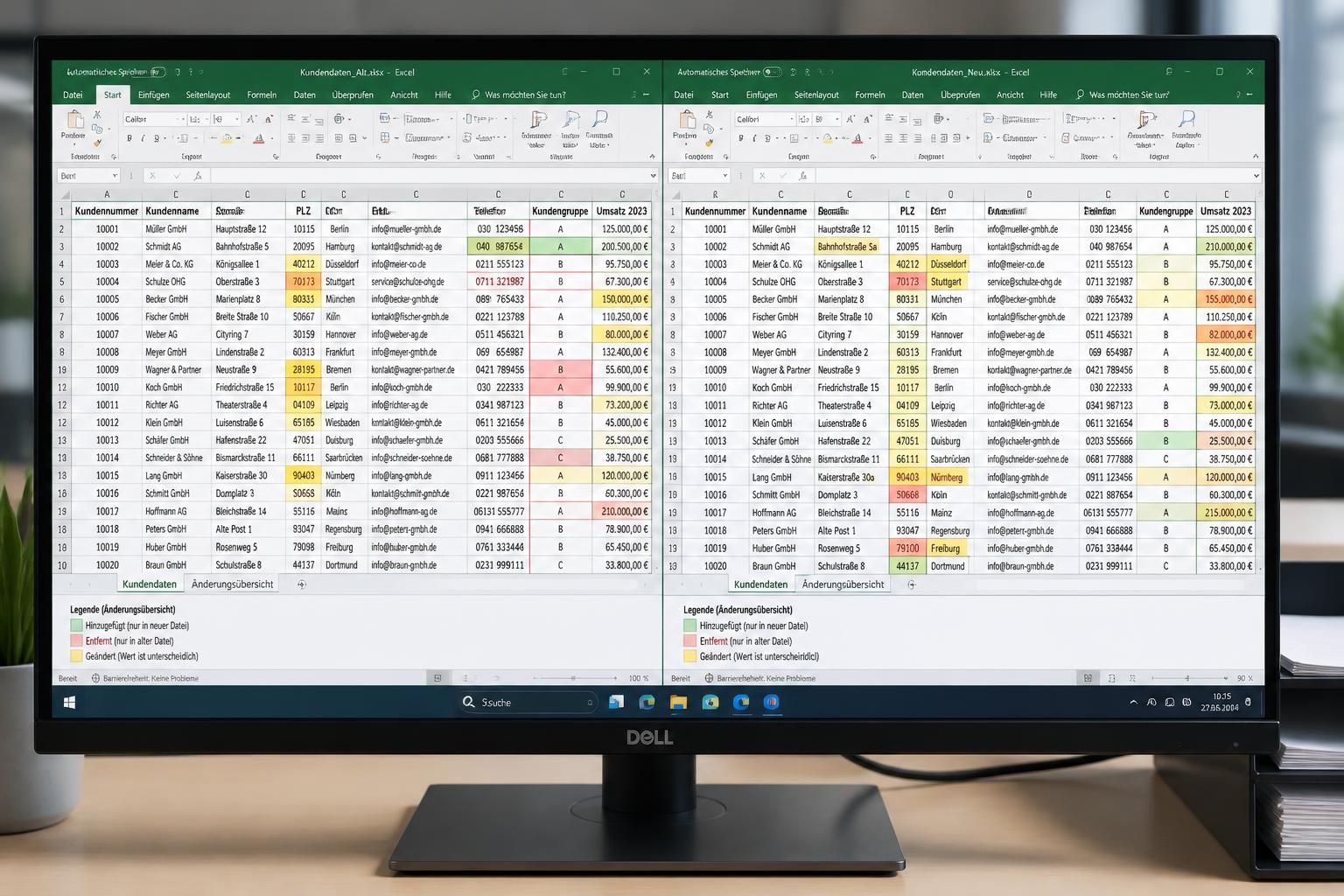
Wenn zwei Tabellen fast gleich aussehen, ist der Blick der schlechteste Detektiv. Deshalb sind Formeln in Excel der verlässlichere Weg, um Unterschiede zu finden. Besonders in Listen ist der Klassiker SVERWEIS weiterhin nützlich, obwohl neuere Funktionen existieren. Der Grund ist pragmatisch: Viele Unternehmen haben Vorlagen, Schulungsstände und Prüfpfade rund um SVERWEIS etabliert. Zudem ist die Logik leicht zu erklären, was im Teamalltag zählt.
Im Beispiel mit zwei Kundenlisten liegt in Tabelle1 eine Spalte A mit Firmennamen. In Tabelle2 steht die aktualisierte Liste ebenfalls in Spalte A. Dann kann in Tabelle1 neben dem Namen geprüft werden, ob der Eintrag in Tabelle2 existiert. Eine typische Formel lautet: =SVERWEIS(A2;Tabelle2!A:A;1;0). Liefert Excel den Namen zurück, wurde er gefunden. Erscheint #NV, fehlt er in der anderen Liste. Dadurch entsteht eine klare Ja/Nein-Logik, die sich filtern lässt.
Wichtig ist dabei die Richtung. Deshalb wird der Check zweimal durchgeführt: einmal Tabelle1 gegen Tabelle2, danach umgekehrt. Erst dann zeigt sich, welche Firmen nur alt sind, welche neu sind und welche in beiden vorkommen. Das klingt simpel, ist jedoch extrem effektiv, sobald Listen mehrere tausend Zeilen haben.
Nur neue Einträge markieren: ZÄHLENWENN als „Türsteher“
Wenn es nur um neue Werte in Tabelle2 geht, ist ZÄHLENWENN oft eleganter. Die Logik lautet: Wenn ein Wert in Tabelle1 nicht vorkommt, ist er neu. Daher wird geprüft, ob die Anzahl der Treffer gleich null ist. Ein Muster: =ZÄHLENWENN(Bereich_Tabelle1;Zelle_Tabelle2)=0. In einer bedingten Formatierung kann genau diese Formel genutzt werden, um neue Kunden farbig zu markieren.
Der Vorteil: Es wird kein Rückgabewert benötigt, sondern nur ein Wahr/Falsch-Ergebnis. Außerdem ist die Formel robust, wenn Spalten umsortiert werden. Dennoch bleibt die Qualität des Schlüssels entscheidend. „Müller GmbH“ und „Mueller GmbH“ gelten sonst als verschieden, obwohl fachlich derselbe Kunde gemeint ist.
Zeilenweise vergleichen: Spalten verbinden, dann prüfen
Sobald Datensätze über mehrere Spalten verteilt sind, hilft ein zusammengesetzter Schlüssel. Beispiel: Vorname in A, Nachname in B, und in einer zweiten Tabelle stehen die gleichen Informationen in D und E. Dann kann eine Vergleichsformel wie =A2&B2<>D2&E2 genutzt werden. Dadurch werden zwei kombinierte Texte verglichen, was den Abgleich pro Zeile beschleunigt. Allerdings sollte ein Trennzeichen eingefügt werden, etwa =A2&“|“&B2, damit „AN“+„NA“ nicht zufällig mit „A“+„NNA“ kollidiert.
Wer mit Formeln arbeitet, kann anschließend sauber filtern: nur #NV anzeigen, nur TRUE anzeigen oder nur markierte Differenzen. Der zentrale Insight: Eine gute Formel macht Unterschiede sichtbar, aber erst eine klare Schlüsselstrategie macht sie bedeutungsvoll.
Nachdem Formeln die Abweichungen isolieren, lohnt sich der nächste Schritt: visuelles Prüfen und ein 1:1-Vergleich über Dateien hinweg, ohne die Kontrolle zu verlieren.
Excel-Dateien verknüpfen und Zellabweichungen vergleichen: Arbeitsmappen-Links, Layout-Checks, Format-Tricks
Wenn zwei Arbeitsmappen identisch aufgebaut sind, wirkt ein Zellvergleich wie eine Abkürzung. Genau dafür eignen sich Verknüpfungen zwischen Dateien. Werden beide Dateien geöffnet, kann in einem dritten Blatt eine Prüfspalte entstehen, die Zellen direkt gegeneinander testet. Ein einfaches Muster ist: =[Datei1.xlsx]Tabelle1!A2<>[Datei2.xlsx]Tabelle1!A2. Das Ergebnis ist TRUE, wenn Werte abweichen, und FALSE, wenn sie gleich sind. Dadurch lässt sich ein ganzes Raster aufbauen, das Abweichungen zeilen- und spaltenweise findet.
Damit diese Methode nicht zur Wartungslast wird, sollten die Pfade stabil bleiben. Deshalb ist eine klare Ablagestruktur wichtig: zum Beispiel ein Ordner „Monatsstände“, und die Master-Datei liegt separat. Außerdem hilft eine Namenskonvention wie „Kunden_2026-05.xlsx“, damit Links nachvollziehbar bleiben. Sobald Dateien umbenannt oder verschoben werden, verlangt Excel nach einer Linkaktualisierung. Das ist beherrschbar, jedoch sollte es im Prozess vorgesehen sein.
Bedingte Formatierung als Kontrollinstrument
Eine Prüfformel ist gut, doch eine farbliche Hervorhebung ist schneller. Daher wird die Vergleichsformel häufig mit bedingter Formatierung kombiniert. Beispielsweise kann eine Regel auf den Bereich A2:Z500 gesetzt werden, die jede Zelle einfärbt, sobald der Wert in der gleichen Position in Datei2 anders ist. Das funktioniert besonders gut bei Berichten mit fixem Layout, etwa bei Kostenstellenübersichten oder KPI-Dashboards.
Allerdings sollte nicht nur der Wert geprüft werden. Manchmal sind es Formeln, die verändert wurden, oder Zahlenformate, die sich unterscheiden. In solchen Fällen lohnt sich zusätzlich ein Formatcheck, etwa über separate Spalten, die ISTTEXT/ISTZAHL einsetzen, oder über eine Dokumentation der Formeln mit FORMELTEXT. So kann sichtbar werden, ob eine Zahl gleich aussieht, aber anders berechnet wird.
Vergleiche, die im Team funktionieren
In kollaborativen Szenarien entstehen Konflikte, wenn mehrere Personen parallel ändern. Deshalb ist es sinnvoll, eine „Prüfdatei“ zu etablieren, die nur den Vergleich enthält. Dort werden Links, Prüfformeln und Markierungen zentral gepflegt. So bleibt die Fachdatei schlank, und die Kontrolle ist ausgelagert. Zudem kann ein kurzer Kommentarbereich im Arbeitsblatt festhalten, welche Unterschiede fachlich akzeptiert sind, etwa „Kunde wurde umfirmiert“ oder „Preisänderung ab Juni“.
Ein entscheidender Insight: Verknüpfen kann schnell sein, aber nur mit stabilen Dateinamen, klarer Ablage und visueller Markierung bleibt der Vergleich langfristig zuverlässig.
Wenn Links und Markierungen stehen, stellt sich meist die nächste Frage: Wie lassen sich Daten verbinden, also Listen wirklich zusammenführen, ohne Copy-Paste-Chaos?
Daten verbinden und Listen zusammenführen: Power Query, VSTACK und Merge-Strategien für wiederholbare Updates
Vergleichen ist die Diagnose, Verbinden ist die Therapie. Sobald klar ist, welche Datensätze fehlen oder neu sind, sollen sie meist in eine Masterliste. Dafür gibt es in Excel mehrere Wege, die je nach Datenmenge und Update-Frequenz unterschiedlich gut passen. Copy & Paste ist schnell, jedoch fehleranfällig. Daher lohnt sich für regelmäßige Prozesse ein dynamischer Ansatz, der Aktualisierungen per Klick übernimmt.
Eine moderne, äußerst robuste Lösung ist Power Query. Damit können Daten aus mehreren Tabellen oder Blättern importiert, bereinigt und kombiniert werden. Besonders stark ist der „Merge“ (Zusammenführen) über Schlüsselspalten. So kann etwa die Kundenliste aus Tabelle1 mit der aktualisierten Liste aus Tabelle2 zusammengeführt werden. Je nach Join-Typ entstehen unterschiedliche Ergebnisse: Ein „Inner Join“ liefert nur Überschneidungen, während ein „Anti Join“ genau die Datensätze zeigt, die in einer Liste fehlen. Dadurch werden Unterschiede nicht nur angezeigt, sondern direkt als neue Ergebnisliste ausgegeben.
Power Query als „Produktionsstraße“ für wiederkehrende Abgleiche
Für einen stabilen Ablauf werden die Datenbereiche zuerst in echte Excel-Tabellen umgewandelt (STRG+T). Danach werden sie über Daten > Abrufen von Daten in Power Query geladen. Dort können Spalten bereinigt, Datentypen vereinheitlicht und Dubletten entfernt werden. Anschließend werden Abfragen zusammengeführt. Das Ergebnis kann als neue Tabelle geladen werden, die sich später aktualisieren lässt. So wird aus einem einmaligen Abgleich ein Prozess, der jeden Monat reproduzierbar ist.
Ein Vorteil zeigt sich in Teams: Power Query dokumentiert Schritte. Dadurch ist nachvollziehbar, warum ein Datensatz so aussieht, wie er aussieht. Außerdem werden versehentliche manuelle Änderungen im Ergebnisblatt vermieden, wenn es als reines Output-Objekt genutzt wird.
VSTACK: dynamisches Stapeln ohne Abfrage-Editor
Wenn mehrere Blätter exakt dieselbe Spaltenstruktur haben und lediglich aneinandergereiht werden sollen, ist VSTACK eine schlanke Alternative. Ein Muster: =VSTACK(Sheet1!A1:D50;Sheet2!A1:D50;Sheet3!A1:D50). Dadurch entsteht eine kombinierte Liste, die sich aktualisiert, sobald Quellen geändert werden. Dennoch muss darauf geachtet werden, dass Überschriften nicht mehrfach mitten in der Liste auftauchen. Deshalb werden Header am besten einmalig im Zielblatt gesetzt, während VSTACK nur Datenzeilen stapelt.
Für kleinere Szenarien bleibt Copy & Paste eine Option, jedoch sollte dann mindestens eine Dublettenprüfung folgen. Das verhindert, dass sich Einträge bei jedem Monatsupdate verdoppeln. Der zentrale Insight: Wer Daten verbinden will, sollte Automatisierung bevorzugen, weil Wiederholbarkeit die eigentliche Zeitersparnis bringt.
Wenn Daten aus mehreren Blättern zusammenfließen, kommt häufig eine weitere Aufgabe dazu: Aus vielen Quellen sollen Kennzahlen berechnet werden, also nicht nur kombiniert, sondern konsolidiert.
Tabellen konsolidieren statt nur kombinieren: Position, Kategorie und typische Fehlerquellen im Alltag
Es gibt einen Unterschied zwischen „Listen verbinden“ und „Berichte konsolidieren“. Beim Verbinden werden Zeilen gestapelt oder Datensätze zusammengeführt. Beim Konsolidieren hingegen werden Ergebnisse wie Summe, Durchschnitt oder Anzahl über mehrere Blätter berechnet. Genau hier spielt die Excel-Funktion „Konsolidieren“ ihre Stärke aus, sofern sie in der verwendeten Umgebung verfügbar ist. In manchen Web-Varianten fehlen einzelne Dialoge, weshalb Alternativen wie Power Query oder Formeln wichtig bleiben.
In der Praxis taucht Konsolidieren oft in Budgetprozessen auf. Eine Firma erhält etwa von vier Regionen jeweils ein gleich aufgebautes Arbeitsblatt: gleiche Zellen, gleiche Kennzahlen, andere Werte. Dann kann nach Position konsolidiert werden. Excel addiert dabei Werte, weil es annimmt, dass die Positionen semantisch identisch sind. Folglich entsteht schnell ein Gesamtbudgetblatt, ohne dass jede Region einzeln abgetippt wird.
Konsolidieren nach Position: wenn Layouts identisch sind
Für die Positionsmethode müssen Quellblätter an derselben Stelle dieselben Kennzahlen zeigen. Danach wird im Zielblatt die obere linke Zelle gewählt, in die das Ergebnis geschrieben werden soll. Über Daten > Konsolidieren wird eine Funktion wie Summe ausgewählt. Anschließend werden die Bereiche aus den Quellblättern nacheinander hinzugefügt. Nach Bestätigung erstellt Excel den konsolidierten Bericht.
Diese Methode wirkt technisch, ist jedoch im Alltag sehr schnell. Sie eignet sich für standardisierte Reportings, zum Beispiel Monatszahlen pro Produktlinie. Dennoch sollte geprüft werden, ob irgendwo eine Region zusätzliche Zeilen eingefügt hat. Schon eine verschobene Zeile führt sonst zu falschen Summen, die plausibel aussehen und deshalb gefährlich sind.
Konsolidieren nach Kategorie: wenn Beschriftungen gleich sind
Wenn Layouts nicht deckungsgleich sind, aber Bezeichnungen übereinstimmen, ist die Kategorie-Variante sinnvoll. Dann gleicht Excel anhand von Labels ab, etwa „Marketing“, „IT“, „Logistik“. Allerdings müssen diese Bezeichnungen exakt übereinstimmen. Schon „Durchschnitt“ versus „Ø“ erzeugt getrennte Kategorien. Deshalb ist eine Standardisierung der Beschriftungen vorab entscheidend.
Ein nützliches Detail: Fehlt eine Kategorie in einem Blatt, wird sie im Ergebnis trotzdem geführt. Excel erstellt dann eine zusätzliche Zeile oder Spalte, sodass der Gesamtbericht vollständig bleibt. Genau deshalb sind konsistente Labels so wichtig, weil sie das Gerüst der Auswertung darstellen.
| Methode | Geeignet für | Stärken | Typische Stolpersteine |
|---|---|---|---|
| Formeln (SVERWEIS, ZÄHLENWENN) | Listenabgleich, Unterschiede finden | Schnell, transparent, direkt im Arbeitsblatt | Schlüsselqualität, Schreibvarianten, Datentypen |
| Arbeitsmappen verknüpfen (Zellvergleich) | Gleiches Layout in zwei Dateien | 1:1-Check, gut für Reports | Instabile Pfade, Umbenennen, Versionschaos |
| Power Query (Merge/Append) | Große Datenmengen, wiederholbare Updates | Automatisierung, dokumentierte Schritte | Saubere Tabellenstruktur nötig, Schlüssel muss stimmen |
| VSTACK | Dynamisches Stapeln gleicher Spalten | Einfach, aktualisiert automatisch | Doppelte Header, unterschiedliche Spaltenbreite/Typen |
| Konsolidieren | Summen/Ø/Anzahl über mehrere Blätter | Schneller Gesamtbericht | Abweichende Labels oder verschobene Positionen |
Aus all dem ergibt sich eine klare Praxisregel: Konsolidieren ist ideal für Kennzahlen, während Power Query und VSTACK stärker sind, wenn Listen dauerhaft verbunden werden sollen.
Wie lässt sich in Excel am schnellsten prüfen, ob ein Eintrag in einer zweiten Tabelle existiert?
Für Listen eignet sich eine Existenzprüfung mit SVERWEIS oder ZÄHLENWENN. SVERWEIS liefert bei fehlendem Treffer häufig #NV, während ZÄHLENWENN=0 direkt TRUE/FALSE für „nicht vorhanden“ gibt. Entscheidend ist eine eindeutige Schlüsselspalte, damit Schreibvarianten nicht als neue Datensätze wirken.
Was ist der Unterschied zwischen Tabellen vergleichen und Daten verbinden?
Beim Vergleichen werden Unterschiede gefunden, etwa fehlende oder geänderte Werte. Beim Verbinden werden Daten anschließend zusammengeführt, zum Beispiel als Masterliste. Für wiederholbare Prozesse sind Power Query (Merge/Append) oder VSTACK oft geeigneter als manuelles Kopieren.
Welche Methode passt, wenn zwei Arbeitsmappen das gleiche Layout haben?
Dann ist ein Zellvergleich über Arbeitsmappen-Links effektiv, zum Beispiel mit einer Formel, die zwei Positionen gegeneinander testet. In Kombination mit bedingter Formatierung werden Abweichungen sofort sichtbar. Wichtig sind stabile Dateinamen und Pfade, damit die Verknüpfung nicht bricht.
Wann sollte statt Konsolidieren lieber Power Query genutzt werden?
Konsolidieren ist stark für Summen, Durchschnitt oder Anzahl über mehrere Blätter, vor allem bei identischem Layout oder sauberen Kategorien. Wenn jedoch Zeilen aus mehreren Quellen dauerhaft zusammengeführt, bereinigt und regelmäßig aktualisiert werden sollen, ist Power Query meist die robustere Lösung.

Ich habe Wirtschaftsinformatik an der Universität Münster studiert und arbeite seit über sieben Jahren freiberuflich als Excel-Trainerin und Power-Query-Beraterin. Meine Kundinnen und Kunden sind vor allem mittelständische Unternehmen, in denen Daten aus unterschiedlichen Quellen zusammengeführt und für Auswertungen aufbereitet werden müssen. Dabei lege ich Wert auf nachvollziehbare Schritte, die auch Teams nach einer Schulung selbst weiterführen können. Als Microsoft Office Specialist (MOS Excel Expert) bin ich zusätzlich offiziell zertifiziert. In meinen Artikeln zeige ich, wie sich wiederkehrende Excel-Arbeiten zuverlässig automatisieren lassen.