

En bref
- Wenn in Excel Zeilen angehängt werden sollen, reicht oft Copy-&-Paste in die ersten freien Zellen unter der Zieltabelle, da sich die Tabelle automatisch erweitert.
- Sobald jedoch Spalten aus einer zweiten Liste zugeordnet werden müssen, entscheidet die Schlüsselspalte: Ohne eindeutige IDs drohen Versatz und falsche Zuordnung.
- SVERWEIS und moderne Alternativen wie XVERWEIS lösen das Mapping, während Power Query für wiederholbare Abläufe beim Daten konsolidieren sorgt.
- Für Mehrere Arbeitsblätter in einer Arbeitsmappe sind Konsolidieren, Anhängen (Append) und Abfragen oft stabiler als manuelle Schritte.
- Duplikate sollten möglichst regelbasiert entfernt werden, damit Updates später nicht erneut Chaos erzeugen.
Wer in Excel regelmäßig Listen aus Abteilungen, Monaten oder Tools einsammelt, kennt das Muster: Eine Arbeitsmappe wächst schnell auf viele Registerkarten, und jede enthält scheinbar dieselbe Tabelle – nur mit kleinen Abweichungen. Außerdem tauchen Duplikate auf, weil jemand eine Zeile zweimal exportiert hat oder ein System beim Daten importieren alte Einträge erneut liefert. Genau hier wird das Thema Tabellen zusammenführen zur echten Produktivitätsfrage. Das Ziel ist selten nur ein großes Blatt, sondern ein belastbarer Master-Datensatz, der sich prüfen, aktualisieren und auswerten lässt. Sobald Kennzahlen in einer Pivot-Tabelle landen oder ein Management-Report davon abhängt, zählt jede korrekte Zuordnung.
Praktisch wird es daher an zwei Stellen: Erstens beim reinen Aneinanderhängen von Zeilen, wenn Struktur und Spalten identisch sind. Zweitens beim Zusammenführen von Spalten, wenn Zusatzattribute wie Region, Verantwortliche oder Status aus einer zweiten Tabelle kommen. Beide Fälle sehen ähnlich aus, führen jedoch zu völlig anderen Fehlerbildern. Wer diese Unterschiede sauber trennt, kann Tabellenblätter verbinden, Daten konsolidieren und gleichzeitig die Arbeitsmappe wartbar halten – auch wenn später neue Dateien hinzukommen.
Excel Tabellen zusammenführen durch Anhängen: Zeilen aus mehreren Tabellenblättern verbinden
Beim klassischen Szenario sollen Datensätze untereinander in eine Zieltabelle übernommen werden. Das klappt in Excel oft erstaunlich robust, sofern die Spaltenreihenfolge identisch ist. Zuerst wird in der Zieltabelle die erste freie Zelle unterhalb der letzten Zeile gewählt. Anschließend können neue Zeilen aus einer Quelltabelle eingefügt werden. Excel erweitert die Tabelle dabei automatisch, wodurch Formatierungen, strukturierte Verweise und Formeln mitwachsen.
Allerdings entstehen in der Praxis schnell Stolperfallen. Wenn zwischen Datenblöcken leere Zeilen landen, wirkt die Liste später „zerhackt“. Außerdem kann ein zusätzlicher Spaltenkopf mitten im Datenstrom die Duplikaterkennung verfälschen. Daher lohnt sich vorab eine kleine Disziplin: Jede Quelle sollte exakt eine Kopfzeile besitzen, und Daten sollten ohne Zwischenräume kopiert werden. Außerdem ist es hilfreich, eine Spalte „Quelle“ zu ergänzen, damit später nachvollziehbar bleibt, aus welchem Blatt die Zeile stammt.
Praxisbeispiel: Monatsberichte einer fiktiven Filialkette sauber kombinieren
Angenommen, eine Filialkette sammelt monatlich Umsätze: Januar, Februar und März liegen als drei Tabellenblätter vor. Jede Liste hat dieselben Spalten: Filiale, Datum, Artikel, Betrag. In diesem Fall ist das Aneinanderhängen die schnellste Methode. Trotzdem sollte zuerst geprüft werden, ob Datumsformate und Dezimaltrennzeichen wirklich gleich sind. Sonst werden Summen in der Pivot-Tabelle später inkonsistent.
Außerdem ist eine Regel sinnvoll: Zuerst wird in jedem Blatt der Datenbereich in eine Excel-Tabelle umgewandelt. Das gelingt per Strg+T. Danach werden Tabellen eindeutig benannt, etwa „Umsatz_Jan“ und „Umsatz_Feb“. Dadurch lassen sich Verknüpfungen und spätere Formeln stabiler aufbauen. Wer schließlich in einem Master-Blatt sammelt, benennt es beispielsweise „Umsatz_Master“. So bleibt die Arbeitsmappe auch bei vielen Registerkarten lesbar.
Duplikate entfernen ohne Nebenwirkungen
Beim Zusammenführen von Zeilen stellt sich fast immer die Frage: Sind doppelte Datensätze erlaubt? Wenn nicht, sollte die Duplikatprüfung direkt nach dem Kopieren erfolgen. In Excel führt der Weg über „Daten“ → „Duplikate entfernen“. Dabei ist entscheidend, welche Spalten zur Identifikation dienen. Bei Transaktionen sind das oft Belegnummer plus Datum, während bei Kundenlisten eher eine Kundennummer zählt.
Wichtig ist außerdem die Kopfzeilen-Option. Wenn die Kopfzeile nur einmal im Master steht, muss „Überschriften“ aktiviert sein. Falls jedoch beim Kopieren mehrfach Kopfzeilen mitgekommen sind, sollte diese Option deaktiviert werden, sonst werden echte Datenzeilen fälschlich als Überschriften interpretiert. Ein sauberer Master-Datensatz ist die Grundlage für den nächsten Schritt: das Zusammenführen von Spalten per Lookup oder Abfrage.
Wer hier konsequent arbeitet, kann anschließend deutlich sicherer mit Mapping-Logik und automatisierten Aktualisierungen weitermachen.
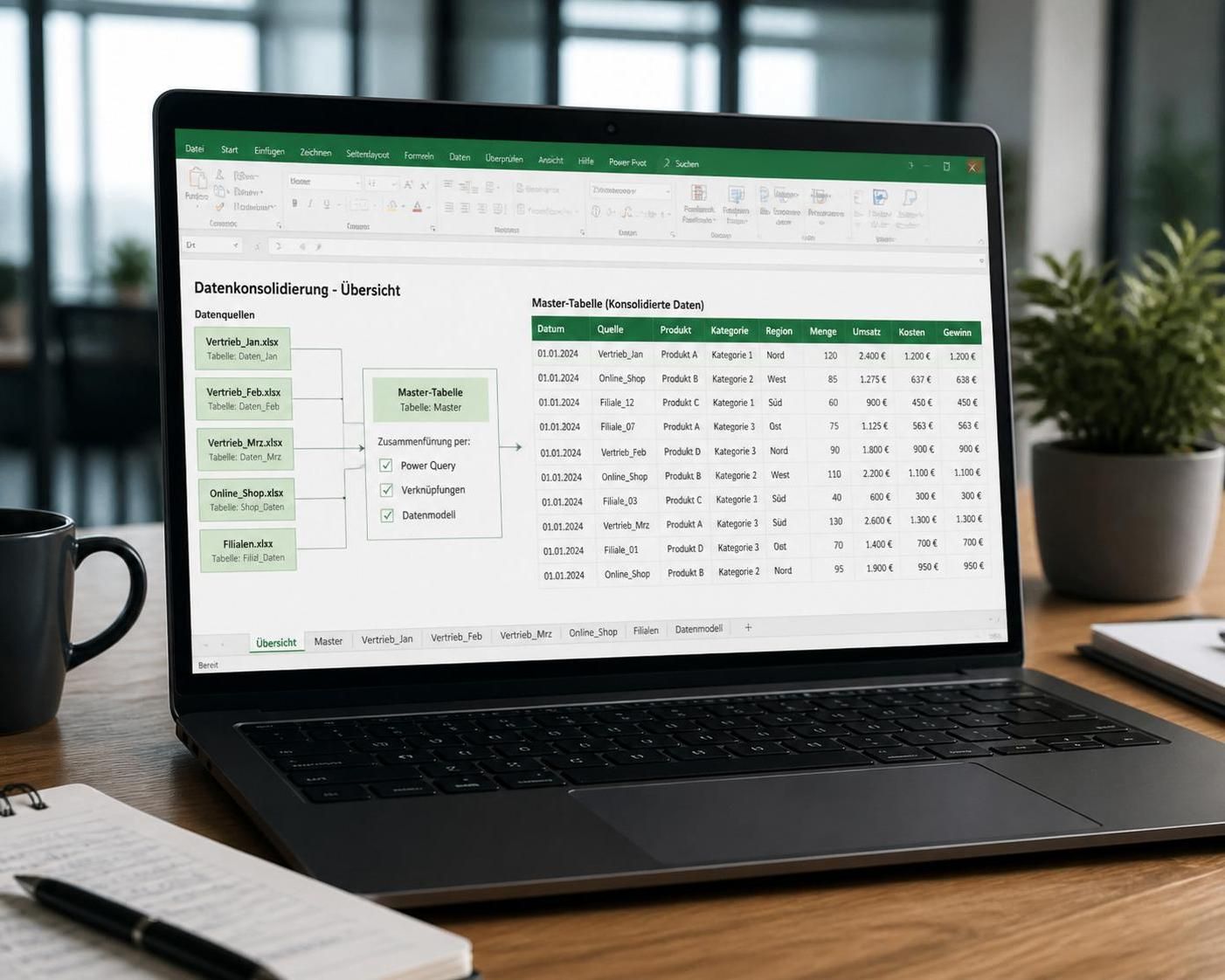
Tabellenblätter verbinden über Schlüsselspalten: Spalten zusammenführen mit SVERWEIS und strukturierten Verweisen
Während das Aneinanderhängen von Zeilen meist problemlos ist, wird das Zusammenführen von Spalten schnell heikel. Der Grund ist simpel: Zwei Tabellen passen selten Zeile für Zeile zusammen. Häufig enthält die eine Liste mehrere Positionen pro Vorgang, während die andere Liste pro Vorgang nur einen Kopfdatensatz liefert. Wenn dann einfach kopiert und rechts angefügt wird, entsteht Versatz. Folglich landen Regionen, Vertriebs-IDs oder Kundengruppen in den falschen Zeilen.
Genau dafür ist SVERWEIS gemacht: Werte werden anhand einer Schlüsselspalte nachgeschlagen, statt nach Zeilennummern ausgerichtet zu werden. In modernen Excel-Versionen sind XVERWEIS oder Power Query oft bequemer. Dennoch bleibt SVERWEIS in vielen Unternehmen Standard, weil Vorlagen und Schulungsstand darauf aufbauen.
Konkretes Beispiel mit „Blau“ und „Orange“: Bestellpositionen korrekt anreichern
In der Tabelle „Blau“ steht jede Zeile für eine Bestellposition. Daher taucht eine Bestellnummer mehrfach auf, wenn eine Bestellung mehrere Artikel enthält. In „Orange“ steht jede Bestellnummer jedoch nur einmal, ergänzt um Vertriebs-ID und Region. Wenn diese Spalten in „Blau“ ergänzt werden sollen, muss jede Position die passenden Werte erhalten. Genau hier verhindert SVERWEIS die typische Verschiebung.
Praktisch läuft es so: Zuerst werden in „Blau“ rechts neue Spaltenköpfe ergänzt, etwa „Verkaufs-ID“ und „Region“. Danach wird in der ersten Datenzeile unter „Verkaufs-ID“ eine SVERWEIS-Formel eingesetzt. Als Suchkriterium dient die Bestellnummer der aktuellen Zeile. Als Suchmatrix wird die gesamte „Orange“-Tabelle referenziert. Anschließend wird die Spaltennummer gewählt, aus der der Wert zurückkommen soll, und es wird eine exakte Übereinstimmung erzwungen.
Formel-Logik verständlich und wartbar halten
In Excel-Tabellen sind strukturierte Verweise besonders hilfreich. Statt A2 oder $A$2 liest sich eine Formel dann wie eine Beschreibung. Das reduziert Fehler, wenn später Spalten verschoben werden. Außerdem füllt Excel Formeln in Tabellen automatisch nach unten aus. Dadurch entsteht sofort eine vollständig angereicherte Liste.
Eine bewährte Praxis ist das Umwandeln der Ergebnisse in Werte, sobald das Mapping plausibel ist. Damit wird verhindert, dass spätere Änderungen an „Orange“ unbemerkt Auswirkungen auf historische Auswertungen haben. Gleichzeitig sinkt die Dateigröße bei sehr großen Listen, weil weniger Formeln berechnet werden müssen. Wer dennoch dynamisch bleiben möchte, behält die Formeln und dokumentiert die Datenquelle klar.
Wenn diese Logik sitzt, ist der nächste Schritt naheliegend: eine wiederholbare, updatefähige Methode, die auch Mehrere Arbeitsblätter und externe Dateien einschließt.
Passend dazu vertieft dieses Video die Idee, Tabellen über Schlüssel zu verbinden und typische Fehler zu vermeiden.
Daten konsolidieren mit Power Query: Mehrere Arbeitsblätter und Dateien in einer Abfrage zusammenführen
Sobald Tabellen regelmäßig aktualisiert werden, wird manuelles Kopieren zur Dauerbaustelle. Power Query ist daher in vielen Teams der Wendepunkt. Denn statt Daten jedes Mal neu zu kleben, werden Quellen einmal definiert und anschließend nur aktualisiert. Das ist besonders wertvoll, wenn mehrere Abteilungen monatlich Dateien liefern oder wenn ein Export aus einem System ständig wächst.
Power Query kann Daten importieren, transformieren und in Excel laden. Dabei lassen sich Tabellenblätter verbinden, Duplikate entfernen und Spalten standardisieren. Außerdem wird jeder Schritt als Abfrageprotokoll gespeichert. Dadurch ist nachvollziehbar, warum ein Datensatz so aussieht, wie er aussieht. Gerade im Reporting-Kontext ist das ein Qualitätsmerkmal.
Typischer Ablauf: Tabellen aus der Arbeitsmappe laden und anhängen
Eine häufige Vorgehensweise ist, jede Quelle als Tabelle in Excel anzulegen und ihr einen eindeutigen Namen zu geben. Dann kann Power Query diese Tabellen über „Aus Tabelle/Bereich“ aufnehmen. Anschließend werden die Abfragen per „Anhängen“ zu einer Gesamttabelle kombiniert. So entsteht ein Master, der auf Knopfdruck aktualisierbar ist.
Wenn eine leere Abfrage genutzt wird, kann auch direkt auf benannte Tabellen in der aktuellen Arbeitsmappe verwiesen werden. Das ist praktisch, wenn Teams mit standardisierten Namenskonventionen arbeiten. Außerdem lassen sich Spalten per Klick auf Datentypen bringen, was bei Datum und Währung entscheidend ist. Danach wird „Duplikate entfernen“ angewandt, entweder über alle Spalten oder gezielt über Schlüsselspalten.
Duplikatstrategie und Datenqualität: weniger Magie, mehr Regeln
Power Query entfernt Duplikate deterministisch, jedoch muss klar sein, was „doppelt“ bedeutet. Bei einem CRM-Export kann eine E-Mail-Adresse reichen. Bei Bestellungen ist eine Kombination aus Bestellnummer und Position sinnvoll. Außerdem sollte vorab entschieden werden, welche Zeile bei Duplikaten gewinnt. Manchmal ist die neueste Version korrekt, manchmal die erste. Daher ist es oft sinnvoll, eine „Importzeit“-Spalte hinzuzufügen, bevor Duplikate entfernt werden.
Ein weiterer Vorteil ist die Standardisierung von Spaltennamen. Wenn ein Blatt „PLZ“ nutzt und ein anderes „Postleitzahl“, kann das in Power Query vereinheitlicht werden. Folglich wird das Append stabiler. Am Ende steht eine konsolidierte Tabelle, die eine Pivot-Tabelle zuverlässig speisen kann und zudem für Diagramme oder weitere Verknüpfungen bereit ist.
Nach dieser Automatisierung lohnt der Blick auf die Auswertungsebene, denn ein guter Master-Datensatz entfaltet seinen Wert erst in der Analyse.
Wer Power Query lieber visuell lernt, findet in diesem Video eine praxisnahe Schrittfolge zum Kombinieren und Aktualisieren.
Von der Master-Tabelle zur Pivot-Tabelle: konsolidierte Daten auswerten und Verknüpfungen sinnvoll nutzen
Sobald Tabellen zusammenführen abgeschlossen ist, beginnt die eigentliche Arbeit: Fragen beantworten. Genau dafür ist die Pivot-Tabelle gemacht. Sie fasst große Datenmengen zusammen, ohne dass Formeln über tausende Zeilen kopiert werden müssen. Zudem lassen sich Kennzahlen schnell neu schneiden, etwa nach Region, Filiale oder Produktgruppe. Deshalb sollte die Konsolidierung immer mit Blick auf die spätere Pivot-Logik erfolgen.
Ein typischer Fehler ist eine zu breite Tabelle mit „gemischten“ Informationen, die sich eigentlich in Dimensionen aufteilen ließen. Dennoch muss nicht jedes Projekt sofort in ein Sternschema münden. Für viele Office-Reports genügt eine saubere Faktentabelle mit konsistenten Schlüsseln. Wichtig ist, dass Datentypen stimmen und keine „versteckten“ Textzahlen enthalten sind. Sonst entstehen in Summen und Gruppierungen unplausible Ergebnisse.
Welche Methode passt wofür? Entscheidungshilfe als Vergleich
Damit die Wahl zwischen Copy-&-Paste, SVERWEIS und Power Query schneller fällt, hilft eine kompakte Gegenüberstellung. Sie zeigt außerdem, wann Verknüpfungen über Arbeitsmappen hinweg sinnvoll sind und wann sie eher wartungsintensiv werden.
| Methode | Geeignet für | Stärken | Risiken / Grenzen |
|---|---|---|---|
| Kopieren & Einfügen (Zeilen anhängen) | Einmalige Konsolidierung weniger Tabellenblätter | Schnell, ohne Setup, sofort sichtbar | Fehleranfällig bei Updates, Duplikate werden leicht übersehen |
| SVERWEIS (Spalten anreichern) | Zusatzattribute per Schlüssel zuordnen | Klare Logik, funktioniert auch ohne Add-ins | Benötigt eindeutige Schlüssel, Spaltenindex kann bei Änderungen brechen |
| Power Query (Anhängen + Transformieren) | Regelmäßige Datenimporte, Mehrere Arbeitsblätter, externe Dateien | Wiederholbar, dokumentierte Schritte, Aktualisieren per Klick | Initialer Aufbau kostet Zeit, Regeln müssen sauber definiert werden |
| Verknüpfungen zwischen Arbeitsmappen | Geteilte Datenquellen über mehrere Dateien | Keine Doppeleingabe, zentrale Datenhaltung möglich | Pfadprobleme, Performance, Versionskonflikte im Team |
Mini-Fallstudie: Reporting für ein Vertriebsmeeting
Angenommen, ein Vertriebsteam bereitet ein Quartalsmeeting vor. Die Bestellungen kommen aus einem ERP-Export, Regionen aus einer Stammdatentabelle, und Zielwerte liegen in einem separaten Planungsblatt. Zuerst werden die Bestellpositionen per Power Query aus mehreren Dateien geladen. Danach wird über eine Schlüsselspalte die Region ergänzt, entweder via Merge in Power Query oder per SVERWEIS in Excel.
Anschließend entsteht eine Pivot-Tabelle, die Umsatz nach Region und Verkäufer zeigt. Zusätzlich werden Slicer eingesetzt, um Produkte oder Zeiträume interaktiv zu filtern. Genau hier zeigt sich der Nutzen sauberer Konsolidierung: Wenn die Region pro Zeile stimmt, stimmen auch die Summen. Außerdem lassen sich Ausreißer finden, weil Filter nicht „falsche“ Datensätze mischen. Das Ergebnis ist ein Report, der nicht nur gut aussieht, sondern belastbar ist.
Als nächster Schritt lohnt ein Blick auf typische Spezialfälle: unterschiedliche Spaltenstrukturen, fehlende IDs und wachsende Datenmengen in einer Arbeitsmappe.
Fehlerbilder beim Tabellenblätter verbinden: ungleiche Strukturen, fehlende Schlüssel und robuste Workflows
In der Realität sind Daten selten sauber. Daher scheitern Projekte zum Daten konsolidieren oft nicht an Excel selbst, sondern an uneinheitlichen Exporten. Mal heißt eine Spalte „Order ID“, mal „Bestell-Nr.“, und manchmal fehlt sie komplett. Außerdem enthalten einige Blätter zusätzliche Spalten, die andere nicht haben. Genau an dieser Stelle muss entschieden werden, ob die Struktur vereinheitlicht oder ob bewusst nur ein Kernset an Spalten übernommen wird.
Wenn Schlüsselspalten fehlen, wird das Zusammenführen von Spalten per SVERWEIS zum Glücksspiel. Dann ist es besser, zuerst eine eindeutige ID zu erzeugen. Das kann eine Kombination aus Feldern sein, etwa Datum+Belegnummer+Position. Alternativ kann Power Query beim Daten importieren einen Index erzeugen, jedoch muss dieser über Updates stabil bleiben. Deshalb ist ein fachlicher Schlüssel meist überlegen.
Robuste Regeln, die im Alltag Zeit sparen
Ein nachhaltiger Workflow besteht aus wenigen, klaren Regeln. Erstens sollten Quellblätter als Tabellen formatiert und benannt werden. Zweitens sollte es ein Master-Blatt geben, das ausschließlich für den Output genutzt wird. Drittens sollten Transformationen entweder in Power Query oder in nachvollziehbaren Hilfsspalten passieren, jedoch nicht „halb-halb“ ohne Dokumentation. Dadurch werden spätere Anpassungen einfacher.
Außerdem lohnt es sich, an Verknüpfungen vorsichtig heranzugehen. Externe Links zwischen Dateien sind verführerisch, erzeugen jedoch schnell Pfadprobleme, besonders in Teams mit Cloud-Speichern. Daher ist es oft besser, Quellen regelmäßig zu importieren und in der Arbeitsmappe zu „materialisieren“. Wer dagegen bewusst verlinkt, sollte Pfade standardisieren und eine klare Ablagestruktur pflegen.
Checkliste für saubere Konsolidierung in Excel
- Spaltennamen vereinheitlichen, bevor Mehrere Arbeitsblätter kombiniert werden.
- Datentypen prüfen, damit Pivot-Tabelle und Formeln zuverlässig rechnen.
- Schlüsselspalte definieren, bevor SVERWEIS oder Merge eingesetzt wird.
- Duplikatregeln schriftlich festlegen, damit Updates reproduzierbar bleiben.
- Master-Daten von Auswertungsblättern trennen, um versehentliche Änderungen zu vermeiden.
Wer diese Punkte beherzigt, kann auch bei wachsenden Datenmengen souverän Tabellen zusammenführen und die Arbeitsmappe langfristig stabil halten.
Wann reicht Copy-&-Paste aus, um Tabellen zusammenzuführen?
Copy-&-Paste ist sinnvoll, wenn identische Spaltenstrukturen vorliegen und es nur darum geht, Zeilen untereinander anzuhängen. Außerdem sollte das Szenario selten aktualisiert werden, da manuelle Schritte bei wiederholten Imports schnell fehleranfällig werden. Für regelmäßige Updates ist Power Query meist stabiler.
Warum entsteht beim Spalten-Zusammenführen oft ein Versatz?
Ein Versatz entsteht, wenn Tabellen nicht zeilengleich sind, etwa weil eine Tabelle mehrere Positionen pro Bestellnummer enthält und die andere nur eine Zeile pro Bestellnummer. Dann passt Kopieren rechts neben die Tabelle nicht. Deshalb sollte über Schlüsselspalten mit SVERWEIS, XVERWEIS oder einem Power-Query-Merge zugeordnet werden.
Wie sollten Duplikate definiert werden, wenn Daten aus mehreren Arbeitsblättern kommen?
Duplikate sollten über fachlich sinnvolle Schlüssel erkannt werden, zum Beispiel Kundennummer oder Bestellnummer+Positionsnummer. Außerdem ist zu klären, ob die erste oder die neueste Version behalten werden soll. In Power Query kann dafür vor dem Entfernen eine Zeit- oder Quellen-Spalte ergänzt werden.
Was ist der schnellste Weg von konsolidierten Daten zur Pivot-Tabelle?
Am schnellsten gelingt es, wenn der Master-Datensatz als Excel-Tabelle vorliegt, alle Spalten konsistente Datentypen haben und keine leeren Zwischenzeilen existieren. Dann kann über Einfügen → PivotTable direkt ausgewertet werden. Slicer und Gruppierungen funktionieren anschließend zuverlässig, wenn Datums- und Zahlenfelder korrekt formatiert sind.
Wie lassen sich Verknüpfungen zwischen Arbeitsmappen wartbar halten?
Verknüpfungen bleiben wartbar, wenn Dateipfade stabil sind, Namenskonventionen eingehalten werden und Quellen nicht ständig umbenannt werden. Dennoch sind externe Links in Teams oft störanfällig. Daher ist es häufig besser, Daten per Power Query zu importieren und bei Bedarf zu aktualisieren, statt auf fragile Zellverknüpfungen zu setzen.

Ich habe Wirtschaftsinformatik an der Universität Münster studiert und arbeite seit über sieben Jahren freiberuflich als Excel-Trainerin und Power-Query-Beraterin. Meine Kundinnen und Kunden sind vor allem mittelständische Unternehmen, in denen Daten aus unterschiedlichen Quellen zusammengeführt und für Auswertungen aufbereitet werden müssen. Dabei lege ich Wert auf nachvollziehbare Schritte, die auch Teams nach einer Schulung selbst weiterführen können. Als Microsoft Office Specialist (MOS Excel Expert) bin ich zusätzlich offiziell zertifiziert. In meinen Artikeln zeige ich, wie sich wiederkehrende Excel-Arbeiten zuverlässig automatisieren lassen.