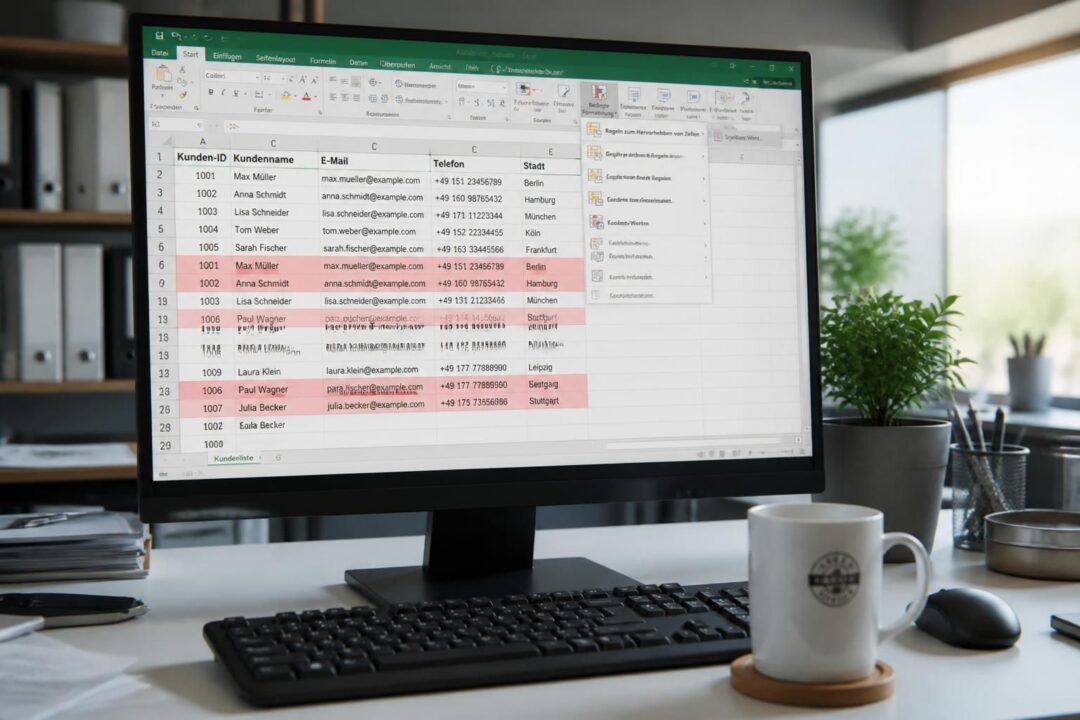
Wer in Excel regelmäßig Listen pflegt, kennt den Moment: Eine Auswertung wirkt plötzlich „krumm“, Diagramme haben unerklärliche Lücken, und beim Scrollen tauchen scheinbar sinnlose Leerstellen auf. Häufig sind es leere Zeilen, versteckte Bereiche oder unauffällige Filterzustände, die die Logik einer Tabelle ausbremsen. Gerade im Alltag von Controlling, Projektmanagement oder Vertrieb entstehen solche Artefakte schnell – durch Copy-&-Paste aus E-Mails, durch Exportdateien aus Websystemen oder durch manuelles Nachtragen. Deshalb lohnt es sich, das Excel Arbeitsblatt nicht nur optisch aufzuräumen, sondern die Datenstruktur aktiv zu pflegen. Wer Leere Zeilen löschen kann, spart nicht nur Platz, sondern verhindert auch Fehler in PivotTables, Formeln und Power-Query-Schritten. Gleichzeitig ist es ebenso wichtig, Ausgeblendete Zeilen einblenden zu können, um keine Datensätze „versehentlich“ auszuschließen. So wird aus einem scheinbar einfachen Aufräumjob ein Kernbaustein sauberer Excel Datenbereinigung – und damit verlässlicher Analysen.
- Leere Zeilen löschen sorgt für stabile Auswertungen, weil Formeln und Pivot-Logik weniger „Stolperstellen“ haben.
- Ausgeblendete Zeilen einblenden verhindert, dass Datensätze im Reporting unbemerkt fehlen.
- Zeilen ausblenden ist sinnvoll für Fokus-Ansichten, sollte jedoch von Filterzuständen unterschieden werden.
- Filter in Excel hilft beim Daten filtern, kann aber leere Zeilen nur dann sauber adressieren, wenn Kriterien und Datenbereiche korrekt gesetzt sind.
- „Gehe zu – Besonderes“, VBA und Add-ins sind drei praxistaugliche Wege, um Excel Zeilen verwalten zu automatisieren oder zu beschleunigen.
Leere Zeilen löschen in Excel: Warum Aufräumen mehr als Kosmetik ist
Leere Zeilen wirken harmlos, dennoch beeinflussen sie viele Abläufe. Sobald in einer Liste unerwartete Lücken auftauchen, verschiebt sich der „zusammenhängende Bereich“, den Excel für Sortieren, PivotTables oder Diagrammquellen gern automatisch erkennt. Dadurch kann ein Diagramm plötzlich nur bis zur ersten Leerzeile reichen, oder eine PivotTable ignoriert neue Datensätze, weil die Quelle nicht mehr als Block gelesen wird. Außerdem entstehen beim Daten filtern oft Missverständnisse: Ein Filter greift zwar auf Spaltenwerte, jedoch kann eine Leerzeile wie ein Trennstrich wirken, der den Datenfluss optisch und logisch unterbricht. Deshalb ist Excel Datenbereinigung nicht nur eine Frage der Optik, sondern eine Frage von Datenintegrität.
Ein typisches Praxisbild liefert eine fiktive Agentur, die monatliche Kampagnendaten aus zwei Systemen zusammenführt. Beim Export stehen zwischen einzelnen Kampagnenblöcken Leerzeilen, weil das Quellsystem Überschriften einfügt. In Excel werden diese Überschriften gelöscht, doch die Leerzeilen bleiben. Folglich liefert die Kennzahl „Kosten pro Lead“ in einem Pivot-Bericht abweichende Werte, weil einige Zeilen bei der Quellenaktualisierung nicht mehr erfasst werden. Sobald Leere Zeilen löschen konsequent umgesetzt wird, stabilisiert sich die gesamte Kette – vom Import bis zur Grafik. Genau deshalb lohnt es sich, die Ursachen zu kennen: Leerzeilen entstehen oft durch harte Zeilenumbrüche, durch „scheinbar leere“ Zellen mit Leerzeichen oder durch Formeln, die eine leere Zeichenkette zurückgeben.
Was „leer“ wirklich bedeutet: echte Leerzellen vs. leere Ergebnisse
In Excel ist „leer“ nicht gleich leer. Eine Zelle ohne Inhalt ist tatsächlich leer, jedoch kann eine Zelle mit Formel =WENN(A2=““;““;A2) optisch leer erscheinen, obwohl sie einen Wert enthält. Außerdem sehen Zellen mit einem einzelnen Leerzeichen ebenfalls leer aus, zählen aber nicht als Leerzellen. Daher scheitern viele Schnellaktionen, wenn nur „leere“ Zeilen gesucht werden. Wer Excel Zeilen verwalten möchte, sollte zuerst prüfen, ob es sich um echte Leerstellen oder um „unsichtbare“ Inhalte handelt. Praktisch ist hier die Kombination aus TRIM/GLÄTTEN, SÄUBERN und einer Zählfunktion wie ANZAHL2, um versteckte Zeichen aufzudecken.
Außerdem spielt der Datenbereich eine Rolle. Wird nur eine Spalte betrachtet, kann eine Zeile „leer“ wirken, obwohl rechts daneben Werte stehen. Gerade bei breiten Tabellen in einem Excel Arbeitsblatt passiert das schnell, wenn beim Scrollen Spalten außerhalb des Sichtfensters liegen. Deshalb sollte vor dem Löschen stets ein klarer Prüfbereich definiert werden. Als Leitfrage hilft: Sollen Zeilen entfernt werden, die komplett leer sind, oder reicht schon eine einzige Lücke als Kriterium?
Methodenüberblick: Von Hand, mit Suche, per Filter und per Shortcut
Für kleine Listen ist das manuelle Entfernen vertretbar, jedoch steigt das Risiko von Auslassungen. Effizienter sind systematische Methoden: „Suchen und Auswählen“, ein Filter in Excel oder Shortcuts. Dennoch gilt: Beim Löschen ist Vorsicht sinnvoll, weil ausgeblendete Bereiche oder gruppierte Zeilen sonst unbeabsichtigt mitbetroffen sein können. Wer später Ausgeblendete Zeilen einblenden muss, merkt dann oft erst, dass etwas zu viel entfernt wurde. Daher ist ein kurzer Check vorab klug: Ist ein Filter aktiv? Gibt es gruppierte Gliederungen? Sind Zeilen ausgeblendet, weil jemand sie manuell versteckt hat?
Ein pragmatischer Workflow lautet deshalb: Erst Zeilen anzeigen (also Sichtbarkeit und Filterzustand klären), dann leere Bereiche identifizieren, und erst danach löschen. Als robuster Zwischenschritt eignet sich oft „Zeilen ausblenden“ statt sofortigem Entfernen. So bleibt die Datenspur erhalten, und ein Team kann die Entscheidung später validieren. Wer diese Reihenfolge verinnerlicht, reduziert Fehler in Berichten deutlich – und erhält eine Tabelle, die auch nach Monaten noch nachvollziehbar bleibt.
Filter in Excel und Daten filtern: Leere Zeilen finden, isolieren und sicher entfernen
Filter in Excel ist nicht nur ein Anzeige-Tool, sondern ein Sicherheitsnetz. Wer Daten filtern kann, trennt schnell „prüfen“ von „löschen“. Gerade bei Listen aus ERP- oder CRM-Exports ist das hilfreich, weil Leerzeilen häufig ungleichmäßig verteilt sind. Außerdem lassen sich mit Filtern Muster erkennen, etwa wenn Lücken immer nach einem bestimmten Kundentyp entstehen. Dennoch wird der Filter oft falsch eingesetzt: Viele filtern nur eine Spalte, obwohl mehrere Felder für die Definition „leer“ relevant sind. Deshalb ist ein präziser Filteraufbau entscheidend.
Ein konkretes Beispiel: In einer Teilnehmerliste für ein Seminar sollen nur vollständig ausgefüllte Datensätze bleiben. Die Spalten „E-Mail“ und „Firma“ sind Pflicht. Statt blind Leere Zeilen löschen zu lassen, wird zuerst in beiden Spalten nach „(Leere)“ gefiltert. Dadurch werden Problemzeilen sichtbar, obwohl andere Spalten Werte enthalten. Anschließend können diese Zeilen gezielt korrigiert oder entfernt werden. Der Vorteil: Dieser Ansatz unterscheidet fachliche Unvollständigkeit von echten Leerzeilen.
AutoFilter korrekt aufsetzen: Datenblock, Überschriften und Randfälle
Damit Zeilen zuverlässig gefiltert werden, muss der Datenbereich als zusammenhängender Block erkannt werden. Leerzeilen im Block sabotieren genau das, deshalb ist der erste Schritt oft: Den Cursor in die Tabelle setzen und den Filter aktivieren. Danach wird geprüft, ob Excel die Überschriften korrekt als Kopfzeile erkennt. Falls nicht, ist meist eine Leerzeile oder eine doppelte Überschrift im Spiel. Außerdem sollte der Filterbereich nicht nur die „sichtbaren“ Spalten abdecken, sondern alle, die zur Logik gehören. Sonst entstehen scheinbar widersprüchliche Ergebnisse, weil Kriterien außerhalb des Filterbereichs liegen.
Zusätzlich ist Vorsicht geboten, wenn eine Spalte Formeln mit leeren Zeichenketten enthält. In manchen Excel-Versionen werden diese nicht als „(Leere)“ gelistet, sondern als eigener Wert. Daher hilft ein Probe-Filter: Einmal nach „(Leere)“ filtern, dann nach einem konkreten Wert, und beobachten, ob die Menge plausibel ist. Wenn nicht, steckt oft ein „unsichtbarer Inhalt“ dahinter. Genau hier zeigt sich, wie eng Excel Datenbereinigung und sauberes Filtern zusammenhängen.
Sicher löschen nach dem Filtern: Nur sichtbare Zeilen entfernen
Nach dem Filtern stellt sich die Kernfrage: Soll wirklich gelöscht werden, oder reicht es, problematische Zeilen auszublenden? Wenn das Ziel eine endgültige Bereinigung ist, sollten nur die sichtbaren, gefilterten Zeilen markiert und gelöscht werden. In der Praxis bedeutet das: Sichtbare Zellen auswählen, dann ganze Zeilen entfernen. So wird verhindert, dass nicht gefilterte Datensätze verschwinden. Außerdem sollte vor dem Löschen geprüft werden, ob gruppierte Strukturen aktiv sind, weil gruppierte Zeilen ebenfalls „unsichtbar“ sein können und dann nicht in die Auswahl fallen.
Für Teams ist zudem ein Protokoll sinnvoll: Vor dem Löschen wird der Filterzustand kurz dokumentiert, etwa per Kommentar in einer begleitenden „Änderungen“-Tabelle oder durch Speichern einer Kopie. Das wirkt bürokratisch, spart jedoch Zeit, wenn später Fragen kommen. Schließlich wird bei Reporting-Daten selten „nur einmal“ aufgeräumt. Deshalb sollte der Ablauf wiederholbar bleiben, damit die Excel Tipps auch im Monatsrhythmus funktionieren.
| Methode | Stärke | Risiko | Geeignet für |
|---|---|---|---|
| AutoFilter / Daten filtern | Transparente Prüfung vor dem Löschen | Filterbereich falsch gesetzt | Fachliche Vollständigkeit, Qualitätskontrolle |
| Manuelles Löschen | Direkt und ohne Zusatztools | Übersehen von versteckten Bereichen | Kleine Tabellen, einmalige Korrektur |
| Zeilen ausblenden statt löschen | Reversibel, daher auditfreundlich | Unbemerkt bleiben „versteckte“ Daten | Review-Prozesse, Teamabstimmung |
| Automatisierung (VBA / Add-in) | Wiederholbar und schnell | Falscher Bereich, Makrosicherheit | Große Datenmengen, wiederkehrende Importe |
Nach dem Filtern liegt der nächste logische Schritt nahe: Zeilen ausblenden als Zwischenlösung oder als gezielte Fokus-Ansicht. Genau dort wird das Einblenden später entscheidend, weil sonst Datensätze „verschwinden“, obwohl sie noch da sind.
Ausgeblendete Zeilen einblenden: Ursachen, schnelle Wege und typische Stolperfallen
Ausgeblendete Zeilen einblenden ist oft dringender als das Löschen selbst. In vielen Dateien sind Zeilen nicht weg, sondern nur unsichtbar. Das passiert durch manuelles Ausblenden, durch Gruppierungen (Gliederung) oder durch Filterzustände. Daher ist der erste Schritt immer eine Diagnose: Sind Zeilen ausgeblendet oder nur weggefiltert? Wer diese Unterscheidung nicht trifft, sucht an der falschen Stelle. Außerdem kann ein Arbeitsblatt geschützt sein, wodurch Einblend-Optionen fehlen. In solchen Fällen wirkt Excel „stur“, obwohl nur eine Einstellung blockiert.
Ein praxisnahes Szenario: In einer Budgetdatei fehlen plötzlich Kostenpositionen. Der Verdacht fällt auf fehlerhafte Formeln. Tatsächlich hat jedoch jemand im Review-Prozess Zeilen ausblenden genutzt, um Nebenposten auszuklammern. Später wurde die Datei weitergegeben, und niemand hat die Zeilen anzeigen lassen. Folglich stimmen Summen und Diagramme nicht mehr, weil die Datenbasis zwar vorhanden, aber nicht sichtbar ist. Solche Fälle sind tückisch, weil sie die Diskussion weg von der eigentlichen Ursache führen. Deshalb gehört das Einblenden zu den wichtigsten Excel Tipps im Teamalltag.
Standardwege zum Einblenden: Markieren, Kontextmenü und Doppelklick
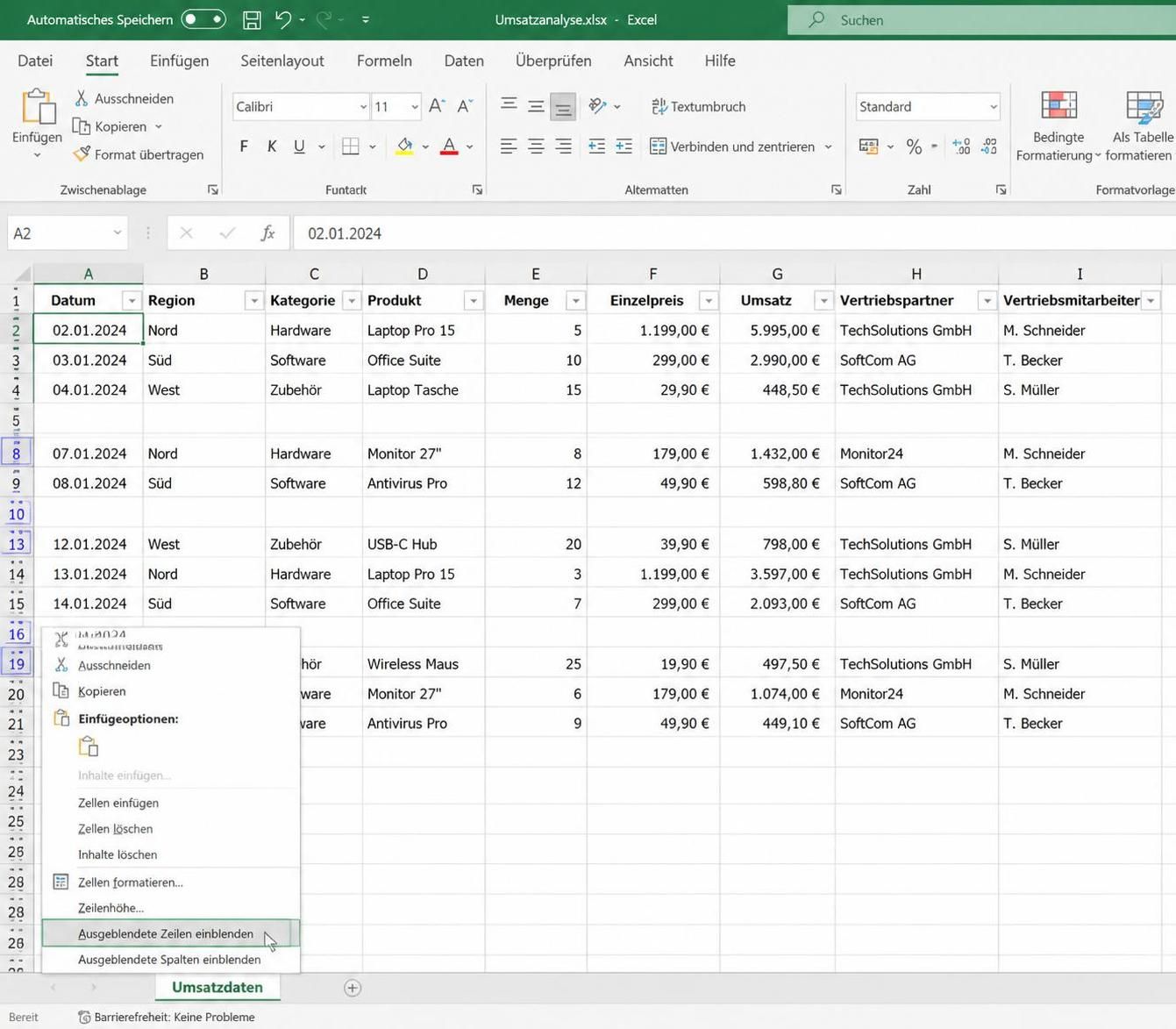
Der klassische Weg ist simpel: Die Zeilen oberhalb und unterhalb des versteckten Bereichs markieren, dann im Kontextmenü „Einblenden“ wählen. Ebenso funktioniert es, wenn im Zeilenkopf eine Doppellinie zu sehen ist: Ein Doppelklick auf diese Begrenzung kann den versteckten Abschnitt sichtbar machen. Außerdem lässt sich häufig über „Start“ im Menüband und „Format“ der Befehl zum Einblenden finden. Dennoch scheitert der Versuch manchmal, weil nur eine einzelne Zeile markiert wurde, die gar nicht betroffen ist. Daher ist das Markieren des umgebenden Bereichs entscheidend.
Wenn sehr viele Zeilen betroffen sind, lohnt sich eine „Alles auswählen“-Strategie: Das gesamte Excel Arbeitsblatt markieren und dann Einblenden ausführen. So werden auch verstreute Bereiche sichtbar. Allerdings sollte vorher der Filterzustand geprüft werden, weil gefilterte Zeilen trotz Einblenden weiterhin unsichtbar bleiben. Genau deshalb ist „Zeilen anzeigen“ immer eine Kombination aus zwei Checks: Einblendstatus und Filterstatus.
Filter vs. Ausblenden: Warum „Einblenden“ manchmal nichts bringt
Ein häufiger Irrtum: Nach einem Filter bleiben nur bestimmte Datensätze sichtbar, und es wird vermutet, Zeilen seien ausgeblendet. Tatsächlich sind sie nur gefiltert. Deshalb ist ein schneller Test sinnvoll: Filter entfernen und prüfen, ob die Zeilen zurückkommen. Erst danach sollte Ausgeblendete Zeilen einblenden eingesetzt werden. Zudem gibt es Mischlagen: Einige Zeilen sind gefiltert, andere manuell versteckt. In solchen Fällen wirkt das Ergebnis widersprüchlich, weil das Entfernen des Filters nur einen Teil zurückbringt. Daher lohnt sich ein systematisches Vorgehen: Filter deaktivieren, dann Einblenden, und anschließend bei Bedarf neu filtern.
Ein weiterer Stolperstein sind Gruppierungen. In gegliederten Listen lässt sich per Plus/Minus-Symbol eine Ebene auf- und zuklappen. Wer das übersieht, versucht vergeblich, Zeilen einzublenden. Folglich sollte bei unerklärlichen Lücken auch die Gliederungsebene geprüft werden. Sobald diese Logik klar ist, verliert das Thema seinen Schrecken: Sichtbarkeit ist in Excel selten „magisch“, sondern fast immer eine Kombination aus Filter, Ausblenden und Struktur.
Wenn Sichtbarkeit wiederhergestellt ist, stellt sich als nächstes die Frage nach dem gezielten Verstecken: Wie lassen sich Zeilen anhand von Leerzellen ausblenden, ohne manuell jede Lücke zu suchen? Genau dort hilft „Gehe zu – Besonderes“.
Zeilen ausblenden bei leeren Zellen mit „Gehe zu – Besonderes“: präzise ohne Zusatztools
Manchmal sollen leere Datensätze nicht gelöscht, sondern nur aus der Sicht genommen werden. Zeilen ausblenden ist dann ein guter Kompromiss, weil der Datenbestand erhalten bleibt. Besonders bei Audits, Freigaben oder Zwischenständen ist das nützlich. Außerdem kann ein Team so schnell zwischen „bereinigt“ und „roh“ wechseln. „Gehe zu – Besonderes“ ist dafür eine der effizientesten Bordmittel-Funktionen. Sie markiert gezielt Leerzellen in einem definierten Bereich. Danach lassen sich die betroffenen Zeilen in einem Schritt verstecken.
Wichtig ist jedoch die saubere Bereichswahl. Wird der Bereich zu groß gewählt, etwa inklusive Hilfsspalten mit Formeln, werden Zeilen versteckt, die eigentlich relevant sind. Wird der Bereich zu klein gewählt, bleiben problematische Lücken sichtbar. Daher sollte vorher festgelegt werden, welche Spalten die Vollständigkeit definieren. In einer Kundenliste kann das beispielsweise „Kundennummer“ plus „Name“ sein. In einer Lagerliste ist es eher „Artikelnummer“ plus „Menge“. Dieser fachliche Schritt spart später Diskussionen, weil klar ist, warum Zeilen verschwinden.
Schrittfolge: Leerzellen auswählen und Zeilen verbergen
Der Ablauf ist klar und schnell. Zuerst wird der Datenbereich markiert, der geprüft werden soll. Danach wird über „Start“ der Befehl „Suchen und Auswählen“ geöffnet und „Gehe zu – Besonderes“ gewählt. Alternativ führt Strg+G zum „Gehe zu“-Dialog, und von dort geht es weiter zu „Besonderes“. Im Dialog wird „Leerzellen“ ausgewählt. Excel markiert anschließend alle Leerzellen im Bereich. Nun kommt der eigentliche Trick: Mit Strg+9 werden die zugehörigen Zeilen ausgeblendet. Dadurch entsteht eine fokussierte Ansicht, in der nur vollständige Datensätze sichtbar bleiben.
Damit die Lösung im Alltag funktioniert, sollte danach ein kurzer Gegencheck erfolgen. Ein schneller Blick auf die Zeilennummern zeigt, ob Lücken entstanden sind, was ein Indiz für versteckte Zeilen ist. Außerdem ist es hilfreich, eine „Kontrollspalte“ einzubauen, die Vollständigkeit anzeigt, etwa mit =UND(NICHT(ISTLEER(A2));NICHT(ISTLEER(B2))). So wird transparent, warum eine Zeile betroffen ist. Gerade in Übergaben an Kolleginnen und Kollegen reduziert das Rückfragen.
Grenzen der Methode: Eine leere Zelle reicht schon aus
Der Ansatz blendet eine Zeile aus, sobald im markierten Bereich eine Leerzelle vorkommt. Das ist gewollt, kann aber zu streng sein. Wenn etwa optionale Felder wie „Telefon“ oder „Notiz“ leer bleiben dürfen, sollten diese Spalten nicht Teil der Markierung sein. Andernfalls verschwinden valide Datensätze aus der Sicht. Daher ist „Gehe zu – Besonderes“ ideal für harte Pflichtfelder, jedoch weniger passend für heterogene Datensätze. In solchen Fällen sind Filterregeln oder eine Hilfsspalte oft flexibler.
Dennoch bleibt die Methode ein starkes Bordmittel, weil sie ohne Makros und ohne Add-ins auskommt. Außerdem ist sie schnell erlernbar und damit teamtauglich. Als nächster Schritt bietet sich Automatisierung an, wenn diese Bereinigung regelmäßig wiederholt werden muss.
Automatisierung für Excel Zeilen verwalten: KUTOOLS AI, VBA und wiederholbare Datenpflege
Wiederkehrende Importe sind der Moment, in dem manuelle Schritte teuer werden. Wenn jede Woche dieselbe CSV-Datei bereinigt werden muss, ist die Frage nicht mehr „Wie geht das einmal?“, sondern „Wie wird es stabil und schnell?“. In modernen Office-Setups ist 2026 zudem die Erwartung gewachsen, dass Routinearbeiten automatisiert laufen. Deshalb lohnt ein Blick auf zwei Wege: Add-ins mit KI-Unterstützung und klassische VBA-Makros. Beide verfolgen das Ziel, Excel Datenbereinigung reproduzierbar zu machen, jedoch unterscheiden sie sich in Transparenz, Wartbarkeit und Governance.
Ein fiktives Beispiel aus einem Logistikteam: Täglich kommen Versandlisten aus einem Portal. Sie enthalten Leerzeilen, teils als Trenner zwischen Regionen. Statt täglich zu sortieren und zu löschen, wird ein standardisierter Prozess genutzt. Zuerst wird geprüft, ob Zeilen angezeigt werden (Filter aus, Einblendstatus geprüft). Danach werden Zeilen mit Lücken im Pflichtbereich automatisch ausgeblendet, um die Bearbeitung zu fokussieren. Erst am Ende werden wirklich überflüssige Leerzeilen entfernt. Diese Reihenfolge kombiniert Sicherheit und Tempo.
Codefrei per KUTOOLS AI: natürliche Sprache statt Formeln
Add-ins wie KUTOOLS AI setzen auf den Gedanken, dass Anwenderinnen und Anwender ihre Absicht formulieren, während das Tool die Umsetzung übernimmt. Praktisch läuft das so: Nach der Installation wird der KI-Assistent geöffnet, der gewünschte Bereich markiert und ein Befehl in deutscher Sprache eingegeben, etwa dass Zeilen ausgeblendet werden sollen, wenn im gewählten Bereich leere Zellen vorkommen. Danach wird die Analyse ausgeführt, und der Schritt wird angewendet. Dadurch sinkt die Hürde, weil keine Formeln und keine Makros geschrieben werden müssen.
Allerdings bleibt ein Qualitätsprinzip wichtig: Die Bereichsdefinition ist weiterhin Verantwortung der Person am Rechner. Deshalb sollten Teams klare Standards nutzen, welche Spalten in Prüfbereichen enthalten sind. Außerdem ist es sinnvoll, Ergebnisse kurz zu validieren, etwa durch Zählen der sichtbaren Zeilen oder durch Stichproben. So wird aus „KI hilft“ ein kontrollierter Prozess, der den Anspruch an verlässliche Berichte erfüllt.
VBA für wiederholbare Regeln: schnell, präzise, aber governancepflichtig
VBA bleibt eine robuste Option, wenn Regeln exakt und wiederkehrend sind. Ein typisches Makro prüft jede Zeile in einem ausgewählten Bereich und blendet die gesamte Zeile aus, sobald eine Zelle darin leer ist. Der Ablauf ist dabei standardisiert: Mit Alt+F11 wird der VBA-Editor geöffnet, ein Modul eingefügt und der Code platziert. Danach wird das Makro gestartet, häufig per F5. Besonders praktisch ist ein Eingabedialog, der den Prüfbereich abfragt. So kann derselbe Code in verschiedenen Tabellen verwendet werden.
Dennoch sollten Makros verantwortungsvoll eingesetzt werden. In vielen Unternehmen gelten Makro-Richtlinien, und Dateien mit VBA benötigen oft besondere Freigaben. Deshalb ist eine saubere Dokumentation sinnvoll: Was prüft das Makro, welche Spalten sind relevant, und wie wird der Zustand rückgängig gemacht? Außerdem ist ScreenUpdating während des Laufs oft deaktiviert, damit die Ausführung schneller wirkt. Diese Feinheiten machen VBA angenehm im Alltag, erfordern jedoch etwas Disziplin in der Pflege.
Entscheidungshilfe: Wann löschen, wann ausblenden, wann automatisieren?
Die Wahl hängt vom Zweck ab. Wenn ein Datensatz wirklich nicht existiert, ist Leere Zeilen löschen sinnvoll. Wenn Daten möglicherweise später geprüft werden müssen, ist Ausblenden besser. Sobald Prozesse regelmäßig sind, lohnt Automatisierung. Deshalb ist eine klare Regel hilfreich: Erst Transparenz schaffen (Zeilen anzeigen, Filter prüfen), dann Sichtbarkeit steuern (Zeilen ausblenden), und erst danach endgültig entfernen. Diese Reihenfolge hält Arbeitsmappen nachvollziehbar und reduziert Fehler in Analysen.
Im nächsten Schritt wird die Praxis oft durch typische Fragen ergänzt, etwa wie sich „alle Zeilen“ auf einmal einblenden lassen oder wie Filter und Ausblenden sauber zusammenspielen.
Wie lassen sich in Excel alle Zeilen anzeigen, wenn unklar ist, ob ein Filter aktiv ist oder Zeilen ausgeblendet sind?
Zuerst sollte der Filterstatus geprüft und ggf. über „Daten“ → „Filter“ deaktiviert werden, damit gefilterte Datensätze wieder erscheinen. Danach kann das gesamte Excel Arbeitsblatt markiert werden (z. B. über das Dreieck links oben) und per Kontextmenü im Zeilenkopf „Einblenden“ ausgeführt werden. So werden manuell versteckte Zeilen sichtbar, während der entfernte Filter zusätzlich alle Datensätze zurückholt.
Warum werden manche leeren Zeilen beim Suchen nach Leerzellen nicht gefunden?
Oft sind Zellen nicht wirklich leer, sondern enthalten Leerzeichen, unsichtbare Steuerzeichen oder Formeln, die als Ergebnis eine leere Zeichenkette liefern. Solche Zellen gelten nicht immer als „Leerzellen“. Praktisch hilft es, verdächtige Spalten mit GLÄTTEN/SÄUBERN zu bereinigen oder per ANZAHL2 zu testen, ob Inhalte vorhanden sind.
Was ist sicherer: Leere Zeilen löschen oder Zeilen ausblenden?
Ausblenden ist reversibel und daher sicherer, wenn Daten später geprüft oder freigegeben werden müssen. Löschen ist sinnvoll, wenn es sich um echte Artefakte handelt, die keine fachliche Bedeutung haben. In Teams bewährt sich häufig ein zweistufiger Prozess: erst ausblenden zur Prüfung, danach gezielt löschen.
Wie kann verhindert werden, dass beim Löschen gefilterte oder versteckte Daten unbemerkt mit betroffen sind?
Vor dem Löschen sollten Filter entfernt und ausgeblendete Bereiche eingeblendet werden, damit die Datenbasis vollständig sichtbar ist. Zusätzlich ist es sinnvoll, nur sichtbare Zellen zu markieren, wenn nach einem Filter gezielt Zeilen entfernt werden. Eine Sicherungskopie der Datei oder ein Versionsstand vor der Bereinigung reduziert das Risiko weiter.

Ich habe Wirtschaftsinformatik an der Universität Münster studiert und arbeite seit über sieben Jahren freiberuflich als Excel-Trainerin und Power-Query-Beraterin. Meine Kundinnen und Kunden sind vor allem mittelständische Unternehmen, in denen Daten aus unterschiedlichen Quellen zusammengeführt und für Auswertungen aufbereitet werden müssen. Dabei lege ich Wert auf nachvollziehbare Schritte, die auch Teams nach einer Schulung selbst weiterführen können. Als Microsoft Office Specialist (MOS Excel Expert) bin ich zusätzlich offiziell zertifiziert. In meinen Artikeln zeige ich, wie sich wiederkehrende Excel-Arbeiten zuverlässig automatisieren lassen.