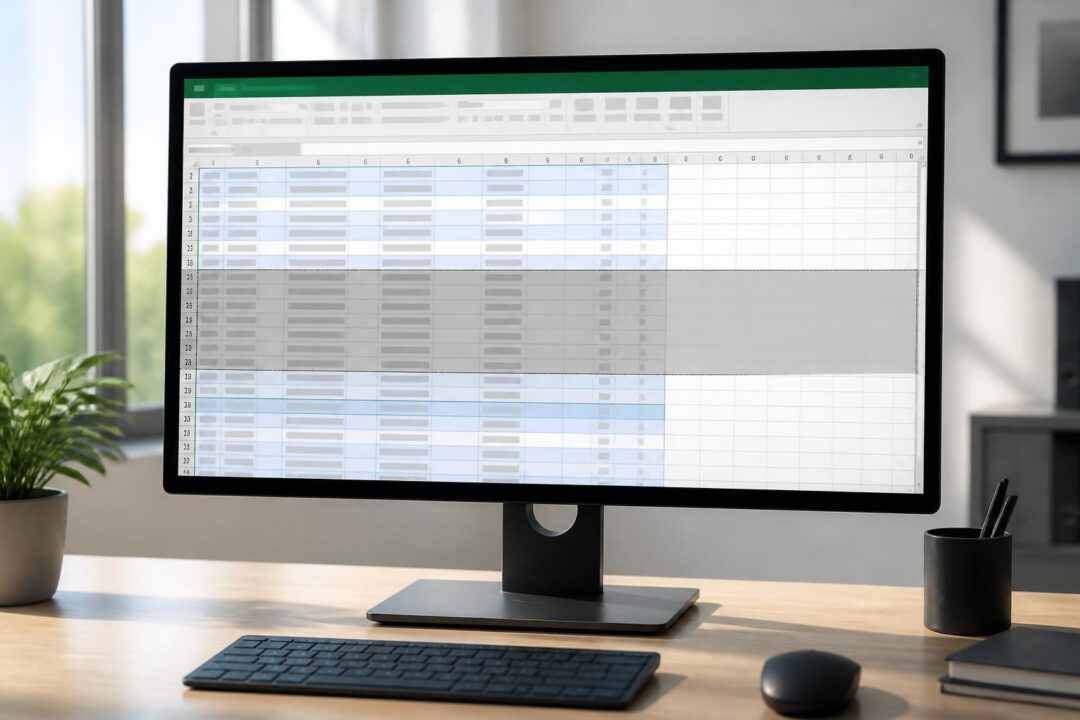
- Duplikate in Excel entstehen oft beim Zusammenführen von Listen, beim Export aus CRM-Systemen oder durch manuelle Nachpflege.
- Für eine sichere Datenbereinigung braucht es zuerst eine klare Definition, wann etwas als Doppelteintrag zählt.
- Bedingte Formatierung eignet sich zum finden und Prüfen, löscht jedoch nichts.
- „Duplikate entfernen“ arbeitet sehr schnell, ist aber irreversibel, wenn keine Kopie existiert.
- Erweiterter Filter, Formeln und Power Query liefern kontrollierbare Methoden, die sich gut dokumentieren lassen.
- KI-gestützte Ansätze wie RowSpeak verkürzen den Weg von der Tabellenkalkulation zur sauberen Datenanalyse, weil Schritte sprachlich beschrieben werden.
Wenn Zahlen nicht stimmen, wirkt jede Datenanalyse wie ein präzises Instrument, das plötzlich falsch kalibriert ist. Besonders in Excel, wo viele Teams Listen aus E‑Mails, Online-Formularen und Systemexporten zusammenziehen, schleichen sich Duplikate schnell ein. Ein doppelter Kundensatz kann einen Umsatzbericht aufblasen, eine doppelte Bestell-ID kann Rückläuferquoten verfälschen, und redundante Zeilen können sogar Automationen in der Büro-Automatisierung aus dem Takt bringen. Daher ist das Thema Doppelteinträge längst nicht nur „Aufräumen“, sondern ein Qualitätsfaktor für Entscheidungen. Gleichzeitig zeigt sich im Alltag ein Muster: Sobald es hektisch wird, wird bereinigt „irgendwie“ – per Copy-Paste, per Schnellsuche oder mit einem Tool, dessen Dialog niemand mehr erklären kann.
Genau hier setzt ein Überblick über Methoden an, die in der Tabellenkalkulation erprobt sind und sich je nach Ziel unterscheiden. Manchmal soll nur sichtbar werden, wo Dopplungen liegen. In anderen Fällen muss dauerhaft entfernt werden, ohne dass die Originaldaten verloren gehen. Außerdem wird Effizienz heute anders bewertet als noch vor wenigen Jahren: Nicht nur Geschwindigkeit zählt, sondern auch Nachvollziehbarkeit, Wiederholbarkeit und Sicherheit. Deshalb lohnt es sich, klassische Excel-Werkzeuge, formelbasierte Kontrollen und moderne Transformationswege zu kombinieren – und dort, wo es passt, KI-Workflows einzusetzen, die das Navigieren durch Menüs ersetzen.
Excel Duplikate finden: Warum Doppelteinträge Berichte und Datenanalyse kippen
Doppelteinträge wirken zunächst harmlos, weil sie oft „identisch“ aussehen. Dennoch führen Duplikate in Excel häufig zu falsch gewichteten Ergebnissen. Sobald Summen, Mittelwerte oder Pivot-Auswertungen laufen, wird jeder doppelte Datensatz wie ein zusätzlicher Fall behandelt. Deshalb kann schon ein einzelner Dubletteintrag eine Kennzahl sichtbar verschieben, etwa bei kleinen Stichproben oder bei teuren Einzelpositionen. Außerdem steigt das Risiko, dass Teams aneinander vorbeiarbeiten, weil unterschiedliche Personen unterschiedliche Versionen „bereinigt“ haben.
Ein praxisnahes Beispiel aus einer fiktiven Vertriebsabteilung: Eine Liste mit Leads wird aus einem Webformular exportiert, zusätzlich kommt eine Excel-Datei aus einer Messe-App hinzu. Beide enthalten die E-Mail-Adresse, allerdings schreibt das Formular „[email protected]“, während die Messe-App „ [email protected] “ liefert. Obwohl der Inhalt faktisch gleich ist, erkennt Excel ohne Vorbereitung zwei verschiedene Werte. Folglich entstehen Doppelteinträge, die später im Reporting als „mehr Leads“ erscheinen, während die Conversion-Rate künstlich sinkt.
Damit Datenbereinigung in der Tabellenkalkulation funktioniert, muss zuerst geklärt werden, was überhaupt als Duplikat zählt. Ist eine identische Zeile das Kriterium, oder reicht schon eine gleiche E-Mail in einer Spalte? Zudem spielt der Kontext eine Rolle: In Lagerlisten sind gleiche Artikelnummern normal, jedoch sind doppelte Zeilen mit gleicher Artikelnummer und gleichem Standort oft ein Fehler. Deshalb sollte vor jeder Bereinigung ein kurzer Prüfrahmen stehen, der die Regeln festlegt.
Duplikate definieren: Spaltenlogik statt Bauchgefühl
In Excel werden Dubletten typischerweise nach ausgewählten Spalten bewertet. Daher ist die Frage entscheidend, welche Felder „Schlüssel“ sind. Im CRM-Kontext ist es häufig die E-Mail-Adresse, im Einkauf eher die Kombination aus Lieferant, Belegnummer und Datum. Außerdem können „fast gleiche“ Werte eine Rolle spielen, etwa wenn Leerzeichen, Zeilenumbrüche oder Sonderzeichen aus Webquellen enthalten sind. Genau deshalb lohnt sich eine Standardisierung, bevor Duplikate gefunden werden.
Eine sinnvolle Reihenfolge ist: erst vereinheitlichen, dann prüfen, dann entfernen. Wer dagegen sofort löscht, riskiert, dass echte Datensätze verschwinden. Deshalb gehört eine Sicherheitskopie zur Grunddisziplin, selbst wenn der Datensatz klein wirkt. Der Aufwand ist gering, der Nutzen jedoch hoch.
Typische Ursachen im Arbeitsalltag
Doppelteinträge entstehen oft durch Systemgrenzen. Exporte aus ERP, CRM oder Ticket-Systemen werden häufig „append-only“ geliefert, also ohne Deduplizierung. Außerdem erzeugen manuelle Korrekturen neue Zeilen, weil statt Überschreiben kopiert wird. Ebenso problematisch sind Zusammenführungen: Wer zwei Listen untereinander setzt, bekommt zwar schnell eine Gesamtansicht, aber die Qualitätskontrolle bleibt aus. Deshalb sollte jede Zusammenführung eine kurze Dublettenprüfung enthalten.
Als Leitgedanke gilt: Je wichtiger der Bericht, desto strenger die Dublettenregeln. Genau an diesem Punkt wird der Übergang zu konkreten Methoden spannend, denn Excel bietet mehrere Wege, um Duplikate zu finden und zu entfernen.
Duplikate sichtbar machen in Excel: Bedingte Formatierung als Prüfwerkzeug
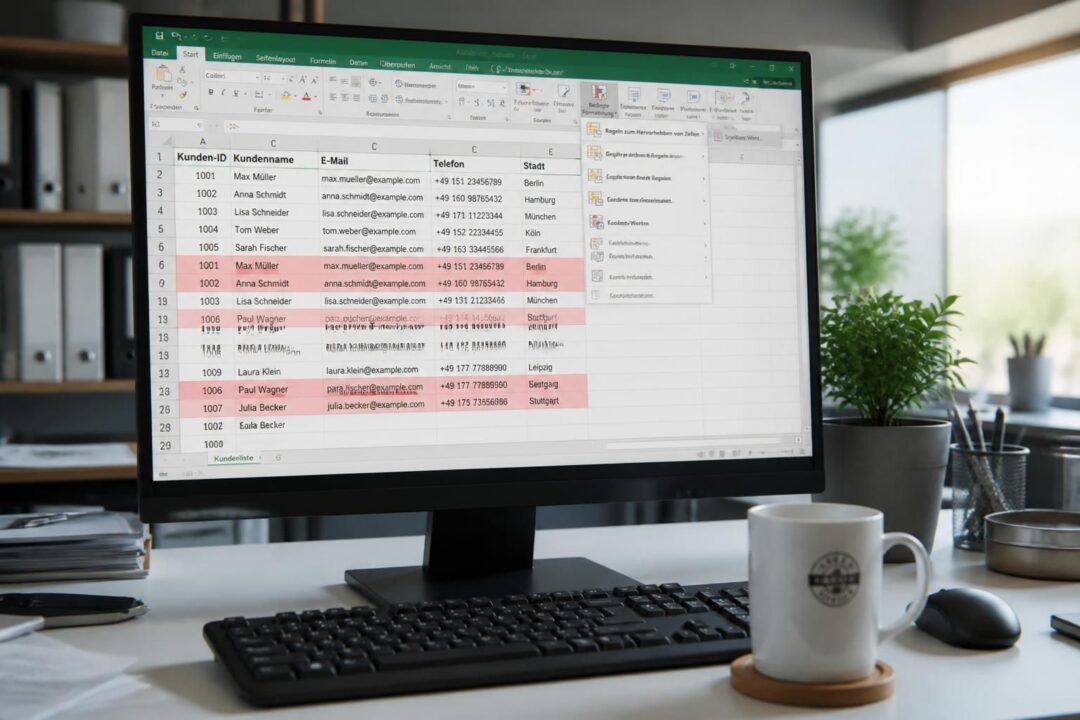
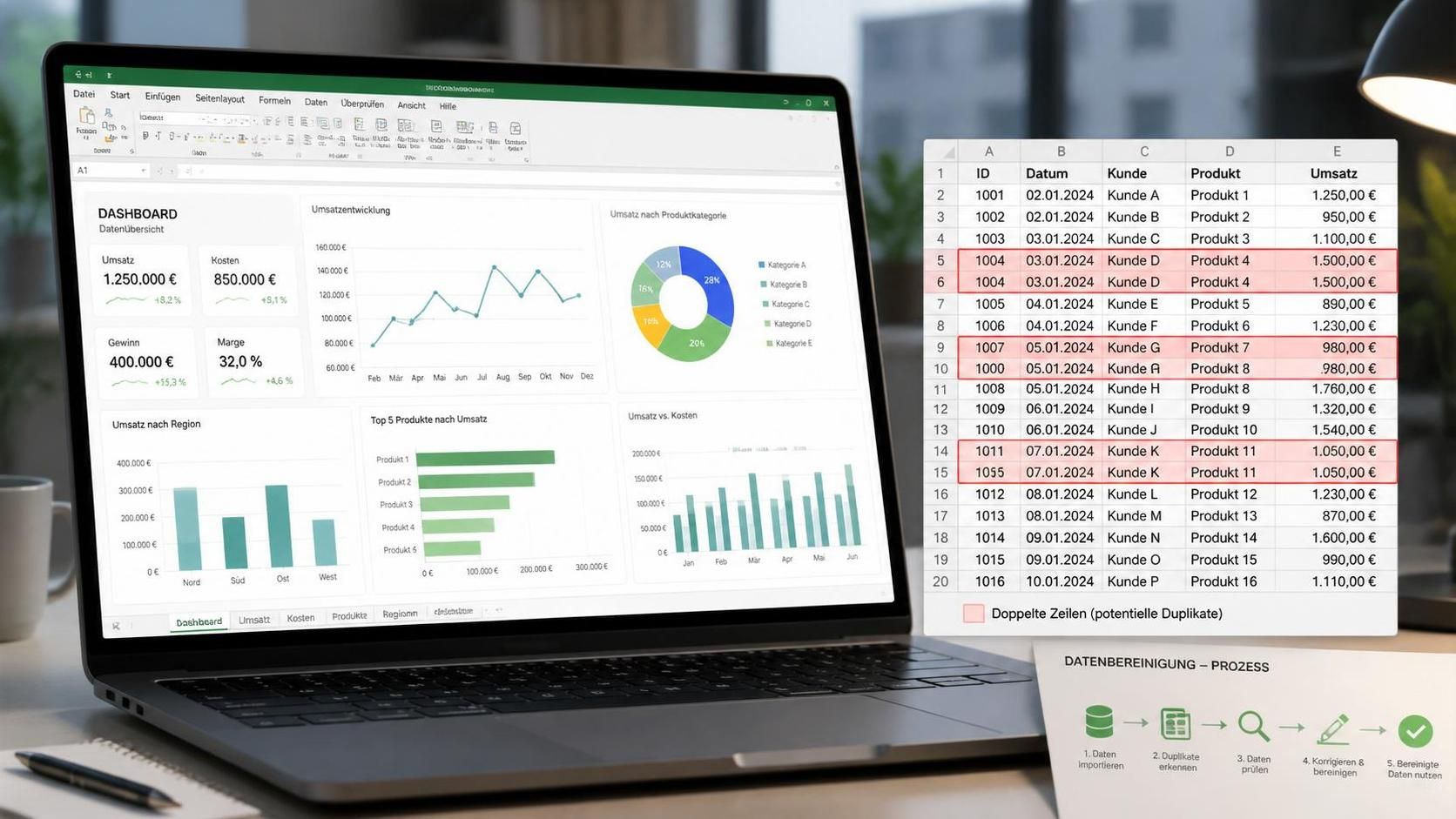
Wer Duplikate zuerst sehen will, bevor etwas verändert wird, nutzt in Excel am besten die bedingte Formatierung. Dadurch werden Doppelteinträge farblich markiert, was eine schnelle visuelle Kontrolle ermöglicht. Allerdings wird dabei nichts gelöscht. Deshalb eignet sich diese Methode besonders für Situationen, in denen eine Fachabteilung zunächst entscheiden muss, welcher Datensatz „gewinnt“, etwa wenn zwei Kundenprofile unterschiedliche Telefonnummern enthalten.
Der Ablauf ist in der Tabellenkalkulation klar: Bereich markieren, dann im Menüband über Start zur bedingten Formatierung wechseln und die Regel für doppelte Werte auswählen. Anschließend lässt sich ein Format definieren, beispielsweise eine Füllfarbe mit kontrastreichem Text. Daher ist die Methode auch in Meetings nützlich, weil problematische Stellen sofort auffallen und diskutiert werden können.
Wann die visuelle Prüfung überlegen ist
Visuelles finden ist besonders stark, wenn Daten nicht komplett identisch sind, aber sich Muster wiederholen. Wird etwa eine Spalte „Bestell-ID“ markiert, kann das Team schnell erkennen, ob doppelte IDs auf einen Importfehler hindeuten oder auf Teillieferungen. Außerdem lässt sich mit Filtern nach Farbe arbeiten, sodass die markierten Einträge isoliert geprüft werden können. Dadurch wird Effizienz gewonnen, weil nicht jede Zeile einzeln betrachtet werden muss.
Ein Beispiel aus einer Projektliste: Eine Agentur verwaltet Aufgaben in Excel, wobei Aufgaben-IDs eindeutig sein sollen. Nach einem Copy-Paste aus einem anderen Blatt tauchen Dopplungen auf. Mit bedingter Formatierung werden diese IDs sofort sichtbar. Danach kann entschieden werden, ob es sich um echte Duplikate handelt oder um bewusst wiederkehrende Aufgaben. Folglich bleibt die Datenanalyse später stabil.
Grenzen: PivotTables und „scheinbare“ Dopplungen
Eine bekannte Einschränkung ist, dass Excel doppelte Werte im Wertebereich einer PivotTable nicht zuverlässig hervorheben kann. Daher sollte bei Pivot-Auswertungen die Prüfung immer in der Quelldatenliste erfolgen. Außerdem markiert die Regel nur exakt gleiche Werte. Wenn „Müller“ und „Mueller“ vorkommen, bleibt das unentdeckt. Deshalb ist Standardisierung, etwa durch Groß-/Kleinschreibung oder Bereinigung von Leerzeichen, eine wichtige Vorstufe.
Praktisch bewährt hat sich ein zweistufiges Vorgehen: Zuerst werden Texte mit GLÄTTEN und BEREINIGEN normiert, danach werden Duplikate sichtbar gemacht. So wird aus einer reinen Markierung ein verlässlicher Prüfprozess. Der nächste Schritt ist dann logisch: Wenn klar ist, was raus muss, kommt das tatsächliche entfernen ins Spiel.
Wer die Bedienung live nachvollziehen möchte, findet auf YouTube viele kurze Demos, die genau diese Markierungslogik zeigen und typische Stolperstellen erklären.
Excel Duplikate entfernen per Klick: „Duplikate entfernen“ richtig und sicher nutzen
Die Funktion „Duplikate entfernen“ ist das Schnellwerkzeug für die Datenbereinigung in Excel. Sie löscht Doppelteinträge dauerhaft, sobald die relevanten Spalten ausgewählt sind. Daher ist sie besonders attraktiv, wenn eine Liste kurzfristig für einen Versand, einen Upload oder einen Bericht bereinigt werden muss. Gleichzeitig ist genau diese Endgültigkeit das Risiko: Ohne Sicherung verschwinden Zeilen, die später vielleicht noch als Nachweis gebraucht werden.
Ein sicherer Ablauf beginnt deshalb immer mit einer Kopie. Entweder wird das Blatt dupliziert oder der Datenbereich in ein neues Blatt kopiert. Erst dann wird im Register „Daten“ unter den Datentools die Option zum Entfernen gewählt. Danach öffnet sich ein Dialog, in dem Spalten angehakt werden. Sobald Überschriften vorhanden sind, muss die entsprechende Checkbox aktiviert werden, sonst kann die erste Datenzeile fälschlich als Header interpretiert werden. Folglich entstehen stille Fehler, die erst im Nachgang auffallen.
Spaltenauswahl: Die häufigste Fehlerquelle
Die Funktion arbeitet nach dem Prinzip „identisch über ausgewählte Spalten“. Wenn nur die E-Mail-Spalte geprüft wird, bleibt pro Adresse eine Zeile übrig, selbst wenn andere Felder abweichen. Das ist oft gewollt, kann jedoch Daten verlieren, etwa wenn zwei Datensätze unterschiedliche Telefonnummern enthalten. Deshalb sollte vor dem Entfernen festgelegt werden, welche Zeile behalten werden soll. Excel entscheidet nämlich nicht „intelligent“, sondern behält schlicht die erste gefundene Zeile.
Ein konkreter Fall: In einer Teilnehmerliste für ein Webinar taucht „Anna Becker“ zweimal auf, einmal mit Firmenadresse, einmal mit privater Adresse. Wird nur nach Name dedupliziert, bleibt eine Variante übrig, die andere verschwindet. Wird hingegen nach E-Mail dedupliziert, bleiben beide, obwohl es dieselbe Person sein könnte. Daher ist die Spaltenlogik wieder zentral, und zwar noch stärker als bei der reinen Markierung.
Dokumentation und Nachvollziehbarkeit im Team
Excel zeigt nach dem Vorgang eine Meldung, wie viele Duplikate entfernt wurden und wie viele eindeutige Werte übrig sind. Diese Info ist hilfreich, sollte jedoch in Teams zusätzlich dokumentiert werden. Ein kurzer Hinweis in einer Begleitspalte oder in einem separaten Blatt („Bereinigung am …, Kriterien: Spalte A+C“) erhöht die Transparenz. Außerdem lassen sich so spätere Rückfragen klären, ohne die Bereinigung erneut rekonstruieren zu müssen.
Als Faustregel gilt: „Duplikate entfernen“ passt, wenn schnell Klarheit gebraucht wird und eine Kopie existiert. Sobald jedoch regelmäßig ähnliche Listen bereinigt werden, wird ein reproduzierbarer Workflow wichtiger. Genau deshalb lohnt danach der Blick auf nicht-destruktive Alternativen.
Für einen schnellen Überblick über das Dialogfenster und die typischen Optionen ist eine Video-Demo hilfreich, vor allem für Teams, die selten in den Datentools arbeiten.
Eindeutige Datensätze ohne Datenverlust: Erweiterter Filter in Excel gezielt einsetzen
Der erweiterte Filter ist in Excel ein unterschätztes Werkzeug, weil er weniger „button-like“ wirkt als das Entfernen von Duplikaten. Dennoch ist er für die Datenbereinigung sehr wertvoll, weil die Originaldaten unangetastet bleiben können. Statt zu löschen, werden eindeutige Datensätze in einen neuen Bereich oder auf ein neues Blatt kopiert. Daher eignet sich diese Methode für Compliance-nahe Prozesse, etwa wenn eine Rohdatenliste als Beleg unverändert archiviert werden muss.
Im Register „Daten“ findet sich die Funktion im Bereich Sortieren und Filtern. Nach dem Öffnen des Dialogs lässt sich auswählen, ob die Liste „an Ort und Stelle“ gefiltert oder an einen anderen Ort kopiert werden soll. Für eine saubere Arbeitsweise ist „an einen anderen Ort kopieren“ meist besser. Anschließend wird „Nur eindeutige Datensätze“ aktiviert, und Excel erstellt eine deduplizierte Ausgabe. Folglich entsteht ein klarer Übergang: Rohdaten bleiben, Arbeitsdaten werden bereinigt.
Praxisbeispiel: Einkaufsliste mit historischen Preisen
In einer Einkaufsabteilung werden monatlich Preislisten von Lieferanten gesammelt. In der Liste gibt es eine Artikelnummer, einen Preis und ein Datum. Für eine aktuelle Auswertung sollen pro Artikel nur die neuesten Einträge in eine Arbeitsliste, während die Historie erhalten bleibt. Der erweiterte Filter kann zunächst eindeutige Artikelnummern extrahieren, sodass eine saubere Basis entsteht. Danach kann über XVERWEIS oder FILTER der jeweils aktuelle Preis ergänzt werden. Somit wird die Dublettenfrage in einen kontrollierten Prozess überführt, statt blind Zeilen zu löschen.
Außerdem lässt sich der Filter gut kombinieren: Erst wird eine eindeutige Liste erstellt, danach werden Abweichungen untersucht. So bleibt nachvollziehbar, ob Unterschiede aus Preisen, Datumsformaten oder Lieferantencodes stammen. Genau diese Kombinationsfähigkeit ist der große Vorteil gegenüber einem reinen Löschwerkzeug.
Warum die Bedienung „spröde“ wirkt, aber lohnt
Der Dialog ist weniger selbsterklärend, weil Listenbereich, Kriterienbereich und Zielbereich benannt werden. Dennoch ist der Aufwand überschaubar, sobald ein Standard etabliert ist. Viele Teams legen sich ein „Bereinigungsblatt“ an, in dem Zielzellen fix definiert sind. Daher wird der erweiterte Filter im Alltag schnell, weil nur noch zwei Klicks und ein OK nötig sind.
Als Insight bleibt: Wer Originaldaten schützen und dennoch effizient arbeiten will, bekommt mit dem erweiterten Filter eine robuste Brücke zwischen Rohdaten und Datenanalyse. Wenn darüber hinaus individuelle Regeln gefragt sind, führen Formeln noch tiefer in die Kontrolle.
Duplikate finden und entfernen mit Formeln: Flexible Logik für anspruchsvolle Datenanalyse
Formeln sind in Excel die flexibelste Methode, weil sie Dubletten nicht nur erkennen, sondern auch nach eigenen Regeln klassifizieren können. Deshalb sind sie ideal, wenn Doppelteinträge nicht rein technisch, sondern fachlich definiert werden müssen. Ein typisches Szenario: Zwei Zeilen gelten als Duplikat, wenn Vorname, Nachname und Geburtsdatum gleich sind, selbst wenn die Kundennummer abweicht. Solche Logik lässt sich über Hilfsspalten abbilden und später filtern.
Ein gängiger Ansatz ist das Erstellen eines „Schlüssels“, indem mehrere Spalten zusammengeführt werden. Dafür kann der &-Operator genutzt werden, etwa A2&B2&C2, oder eine passende Verkettungsfunktion. Wichtig ist dabei ein Trennzeichen, damit aus „AB“ + „C“ nicht versehentlich derselbe Schlüssel entsteht wie aus „A“ + „BC“. Daher ist A2&“|“&B2&“|“&C2 meist sauberer. Anschließend zählt ZÄHLENWENN, wie oft dieser Schlüssel vorkommt. Werte mit 1 sind eindeutig, alles darüber sind Duplikate.
Standardisierung: Leerzeichen, Sonderzeichen und Groß-/Kleinschreibung
Viele Dubletten entstehen nicht durch echte doppelte Datensätze, sondern durch unsichtbare Abweichungen. Deshalb sollte vor der Schlüsselbildung bereinigt werden. GLÄTTEN entfernt überflüssige Leerzeichen, BEREINIGEN tilgt nicht druckbare Zeichen aus Webimports. Außerdem kann die Groß-/Kleinschreibung vereinheitlicht werden, etwa über GROSS oder KLEIN. Folglich werden „Max Muster“ und „ max muster “ zu demselben Vergleichswert.
Ein praktischer Mini-Workflow: In einer Hilfsspalte wird zuerst =KLEIN(GLÄTTEN(BEREINIGEN(A2))) angewandt, um eine normierte Version zu erhalten. Danach wird diese Version in den Schlüssel übernommen. So sinkt die Wahrscheinlichkeit, dass „Pseudo-Duplikate“ unentdeckt bleiben. Außerdem wird die spätere Filterung stabil, weil die Logik sichtbar im Blatt steht.
Filtern statt Löschen: Kontrollierte Entfernung
Mit der Zählspalte können Duplikate gefiltert werden, ohne etwas zu löschen. Beispielsweise wird nur „1“ angezeigt, und die eindeutigen Datensätze werden in ein neues Blatt kopiert. Alternativ können Duplikate angezeigt werden, um sie fachlich zu prüfen. Daher ist die Formelvariante besonders gut, wenn ein Team einen „Review-Schritt“ braucht, bevor Daten verändert werden.
Allerdings steigt der Aufwand: Hilfsspalten müssen gepflegt werden, und bei sehr großen Listen kann die Berechnung spürbar werden. Deshalb ist bei wiederkehrenden, großen Datenströmen Power Query oft der bessere nächste Schritt, weil Transformationslogik dort als Prozess gespeichert wird.
| Methode | Am besten geeignet für | Stärken | Risiken/Schwächen |
|---|---|---|---|
| Bedingte Formatierung | Duplikate finden und visuell prüfen | Nicht-destruktiv, schnell verständlich | Entfernt nicht; begrenzt bei Pivot-Auswertungen |
| Duplikate entfernen | Einmalige Bereinigung unter Zeitdruck | Sehr schnell, wenig Schritte | Destruktiv ohne Backup; behält „erste Zeile“ |
| Erweiterter Filter | Eindeutige Liste erzeugen, Rohdaten behalten | Nicht-destruktiv, klare Trennung Roh/Output | Dialog wirkt weniger intuitiv |
| Formeln (Schlüssel + ZÄHLENWENN) | Individuelle Dublettenlogik, Auditierbarkeit | Maximale Flexibilität, gut filterbar | Einrichtung aufwändiger, Performance bei großen Daten |
| Power Query | Wiederholbare Datenbereinigung großer Mengen | Automatisierbar, Schritte protokolliert | Einarbeitung nötig |
| RowSpeak (KI) | Sehr schnelle, sprachgesteuerte Ergebnisse | Hohe Effizienz, Original bleibt geschützt | Internetverbindung erforderlich |
Power Query und KI: Wiederholbare Methoden und RowSpeak als schneller Weg zur Datenbereinigung
Wenn Datenbereinigung regelmäßig passiert, reicht ein Klick-Tool selten aus. Dann wird entscheidend, dass Schritte reproduzierbar sind und sich mit neuen Daten aktualisieren lassen. Genau dafür ist Power Query in modernen Excel-Versionen gemacht. Es importiert Daten aus Tabellen, Dateien oder Systemquellen und transformiert sie in einem Editor, dessen Schritte als Abfolge gespeichert werden. Dadurch entsteht ein Workflow, der jederzeit mit „Aktualisieren“ neu gerechnet werden kann. Folglich steigt Effizienz, weil dieselbe Logik nicht jede Woche neu gebaut werden muss.
Der typische Start ist: Datenbereich auswählen, dann über Daten „Aus Tabelle/Bereich“ laden. Im Power-Query-Editor können Spalten ausgewählt und Duplikate entfernt werden, entweder bezogen auf eine Spalte oder über mehrere Felder. Danach werden die bereinigten Daten per „Schließen & laden“ zurück in Excel geschrieben. Wichtig ist: Die Quelle bleibt erhalten, weil Power Query eine Ausgabe erzeugt. Daher ist der Ansatz nicht-destruktiv und auditierbar.
Beispiel: Monatlicher CRM-Export mit wiederkehrenden Dopplungen
Ein mittelständisches Unternehmen exportiert monatlich eine Kontaktliste aus dem CRM. Durch Systemmigrationen tauchen dabei häufig doppelte E-Mails und leicht abweichende Schreibweisen auf. In Power Query kann zuerst eine Standardisierung erfolgen, etwa durch Transformieren in Kleinbuchstaben und durch Entfernen von Leerzeichen. Anschließend wird nach E-Mail dedupliziert, und die Ausgabe wird in ein Analyseblatt geladen. Außerdem lassen sich zusätzliche Regeln ergänzen, etwa nur aktive Kontakte zu behalten. So wird aus einem manuellen Problem ein stabiler Prozess.
Der Nutzen zeigt sich besonders bei Folgearbeiten: Pivot-Auswertungen, Diagramme und Kennzahlen basieren dann auf einer konsistenten Quelle. Dadurch sinkt die Zahl der „Warum stimmt das nicht?“-Rückfragen im Team deutlich. Genau das ist Datenanalyse im besten Sinn: weniger Reparatur, mehr Erkenntnis.
RowSpeak als KI-gestützter Ansatz: Sprache statt Menüs
Trotzdem bleibt Power Query für viele Anwender eine Hürde. Menüs, Editor-Ansicht und Schrittlogik wirken mächtig, jedoch nicht immer intuitiv. Hier setzen KI-gestützte Methoden wie RowSpeak an: Statt durch Dialoge zu navigieren oder Formeln zu bauen, wird ein Ziel in normaler Sprache beschrieben. Danach liefert das Tool in Sekunden eine bereinigte Datei oder ein neues Blatt, während die Originaldaten standardmäßig unangetastet bleiben. Deshalb ist der Sicherheitsgewinn praktisch: Fehler durch versehentliches Löschen werden seltener.
In der Praxis könnte eine Anweisung lauten: „Entferne alle doppelten Zeilen aus diesem Blatt“ oder „Erstelle ein neues Blatt nur mit eindeutigen Datensätzen, basierend auf der Spalte E‑Mail“. Außerdem kann eine Markierungslogik nachgebildet werden, etwa „Füge eine Spalte hinzu, die doppelte Bestell-IDs kennzeichnet“. Der Vorteil liegt in der Zeit: Oft dauert das Suchen der richtigen Excel-Funktion länger als die Bearbeitung selbst. Folglich verschiebt sich die Arbeit weg vom Tool-Handling hin zur fachlichen Prüfung.
Best Practices, damit keine wichtigen Datensätze verschwinden
- Rohdaten immer als unveränderte Kopie sichern, bevor Duplikate entfernt werden.
- Vorab festlegen, welche Spalten einen Doppelteintrag definieren, damit die Logik im Team einheitlich bleibt.
- Texte standardisieren, zum Beispiel Leerzeichen entfernen und Groß-/Kleinschreibung vereinheitlichen, damit „versteckte“ Duplikate erkannt werden.
- Zuerst mit exakten Übereinstimmungen starten, danach bei Bedarf Regeln verfeinern.
- Ergebnisse stichprobenartig validieren, damit systematische Fehler schnell auffallen.
Als letzter Gedanke dieser Strecke gilt: Je mehr ein Workflow wiederholbar ist, desto besser zahlt er auf Effizienz ein. Damit wird die Wahl der Methode zu einer strategischen Entscheidung, nicht zu einem reinen Handgriff.
Warum findet Excel manche Duplikate nicht, obwohl sie gleich aussehen?
Häufig sind unsichtbare Zeichen, führende oder doppelte Leerzeichen sowie unterschiedliche Groß-/Kleinschreibung die Ursache. Eine Vorbereinigung mit GLÄTTEN und BEREINIGEN sowie eine Standardisierung per KLEIN oder GROSS sorgt dafür, dass Excel Werte konsistenter vergleichen kann. Danach funktionieren Markierung und Entfernung deutlich zuverlässiger.
Welche Methode ist am sichersten, wenn die Originaldaten erhalten bleiben müssen?
Der erweiterte Filter und Power Query sind besonders sicher, weil sie typischerweise eine bereinigte Ausgabe erzeugen, ohne die Rohdaten zu löschen. Zusätzlich empfiehlt sich trotzdem eine separate Sicherungskopie, falls später nachvollzogen werden muss, wie der Zustand vor der Datenbereinigung war.
Wie lässt sich verhindern, dass beim Klick auf „Duplikate entfernen“ wichtige Informationen verloren gehen?
Vor dem Entfernen sollte klar sein, nach welchen Spalten dedupliziert wird und welche Zeile im Zweifel behalten werden soll. Außerdem sollte immer mit einer Kopie gearbeitet werden, weil die Aktion ansonsten destruktiv ist. Wenn zwei Datensätze sich in Details unterscheiden, ist oft erst eine Markierung oder eine Formelprüfung sinnvoll, bevor gelöscht wird.
Wann lohnt sich Power Query gegenüber Formeln?
Power Query lohnt sich besonders bei großen Datenmengen, bei wiederkehrenden Importen und wenn der Prozess aktualisierbar sein soll. Während Formeln sehr flexibel sind, werden sie bei komplexen Bereinigungen schnell unübersichtlich. Power Query protokolliert hingegen jeden Schritt und kann mit neuen Dateien per Aktualisierung erneut ausgeführt werden.
Was bringt ein KI-Tool wie RowSpeak im Vergleich zu klassischen Excel-Methoden?
Ein KI-Ansatz kann die Bedienhürde senken, weil Ziele in natürlicher Sprache formuliert werden, statt Menüs, Formeln oder Editor-Schritte zu beherrschen. Zudem liefern solche Tools oft standardmäßig eine neue, bereinigte Datei oder ein neues Blatt, wodurch die Originaldaten geschützt bleiben. Das spart Zeit und erhöht die Effizienz, vor allem wenn schnelle, genaue Ergebnisse für Datenanalyse oder Reporting benötigt werden.

Ich habe Wirtschaftsinformatik an der Universität Münster studiert und arbeite seit über sieben Jahren freiberuflich als Excel-Trainerin und Power-Query-Beraterin. Meine Kundinnen und Kunden sind vor allem mittelständische Unternehmen, in denen Daten aus unterschiedlichen Quellen zusammengeführt und für Auswertungen aufbereitet werden müssen. Dabei lege ich Wert auf nachvollziehbare Schritte, die auch Teams nach einer Schulung selbst weiterführen können. Als Microsoft Office Specialist (MOS Excel Expert) bin ich zusätzlich offiziell zertifiziert. In meinen Artikeln zeige ich, wie sich wiederkehrende Excel-Arbeiten zuverlässig automatisieren lassen.