

- Wenn Daten aus vielen Dateien kommen, entscheidet weniger die Funktion als der Prozess: klare Standards, saubere Quellen und ein stabiler Abgleich.
- Für kleines Zusammenführen reichen Excel-Bordmittel wie Konsolidieren, Power Query oder Pivot-Logik oft aus, daher sollte Zusatzsoftware erst bei wiederkehrender Komplexität geprüft werden.
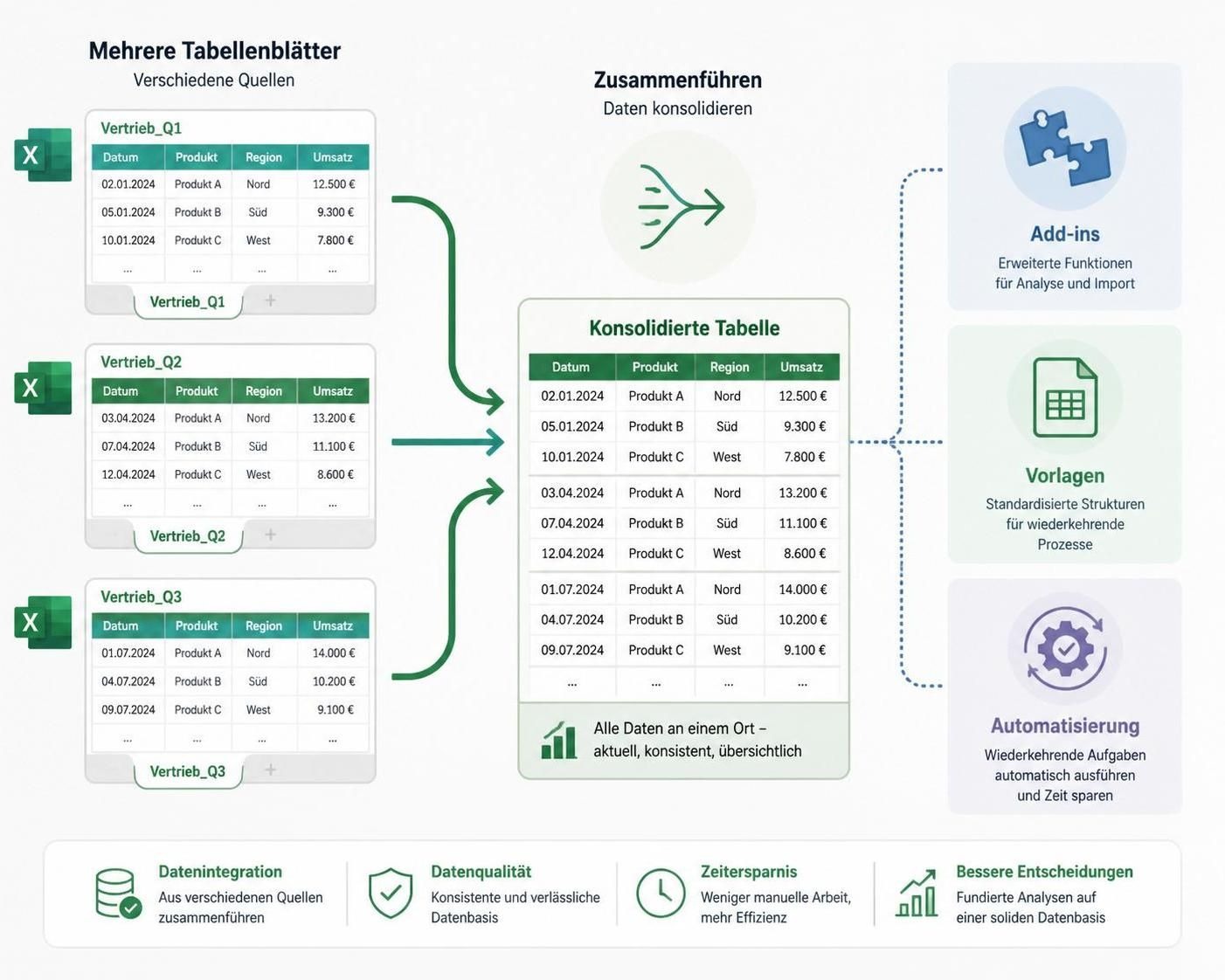
- Add-ins können Duplikate, Formatkonflikte und Vergleiche deutlich beschleunigen, zudem bringen sie Komfort bei Routineaufgaben.
- Vorlagen sparen Zeit, wenn Spaltennamen, Datentypen und Regeln feststehen, jedoch bremsen sie, wenn die Realität ständig abweicht.
- Bei Datenintegration mit externen Systemen (Marketing, CRM, Datenbanken) lohnt sich meist ein Connector-Add-in oder Power-Plattform-Ansatz, weil manuelle Exporte Fehler erzeugen.
- Entscheidend sind Governance, Datenschutz und Updatefähigkeit: Je tiefer Excel-Erweiterungen eingreifen, desto wichtiger sind Tests, Rechte und Dokumentation.
In vielen Teams beginnt Datenarbeit unspektakulär: Eine Liste aus dem Vertrieb, eine Exportdatei aus dem Shop, ein Budgetblatt aus der Buchhaltung. Doch sobald mehrere Quellen zusammenkommen, wird das Zusammenführen zur eigentlichen Kernaufgabe. Genau hier zeigen sich die Grenzen von „Copy & Paste“. Denn neben Zahlen wandern auch Fehler, doppelte Datensätze und widersprüchliche Formate. Gleichzeitig steigt der Anspruch an Aktualität. Ein Reporting, das gestern stimmte, ist heute schon veraltet. Deshalb rückt die Frage nach Excel-Tools, Add-ins und Vorlagen in den Mittelpunkt: Was lässt sich mit Bordmitteln lösen, und wann rechnet sich Zusatzsoftware wirklich?
Wer 2026 mit Excel arbeitet, arbeitet meist nicht mehr isoliert. Datenintegration ist Alltag, außerdem erwarten Stakeholder nachvollziehbare Ergebnisse. Damit wird Excel zur Schaltzentrale zwischen Dateien, Abteilungen und Systemen. Allerdings gilt: Je wichtiger der Prozess, desto wichtiger sind Standards. Ein sauberer Import kann Stunden sparen, während ein unsauberer „Merge“ wochenlange Diskussionen auslöst. Dieser Beitrag beleuchtet praxisnah, wie sich Arbeitsabläufe stabilisieren lassen, welche Excel-Erweiterungen beim Zusammenführen helfen und welche Kriterien bei Auswahl, Sicherheit und Kosten entscheiden. Ein roter Faden begleitet das Ganze: ein mittelständisches Unternehmen, das aus vielen Listen ein verlässliches Monatsreporting bauen muss.
Excel-Daten zusammenführen mit Bordmitteln: Konsolidieren, Struktur, Fallstricke
Wenn im fiktiven Unternehmen „Nordstern Handel“ jeden Monat Filialzahlen eingehen, landen diese oft als einzelne Tabellenblätter in einer Arbeitsmappe. Zunächst wirkt das harmlos. Dennoch entstehen schnell Reibungsverluste, weil die Blätter unterschiedliche Startzellen, Formatierungen oder Spaltenreihenfolgen haben. Genau deshalb sollte vor jeder Zusatzsoftware geprüft werden, wie weit die Standardfunktionen tragen. Excel bringt für das Zusammenführen klassischer, gleichartig aufgebauter Bereiche eine robuste Option mit: die Konsolidierung im Daten-Menü. Sie ist nicht glamourös, jedoch für viele Szenarien schnell genug.
Praktisch läuft es so: Zuerst wird eine Zielzelle festgelegt, in der das Ergebnis erscheinen soll. Danach wird im Register „Daten“ die Funktion „Konsolidieren“ geöffnet. Anschließend werden über das Feld „Verweis“ nacheinander die Quellbereiche aus anderen Blättern ausgewählt und jeweils zur Liste hinzugefügt. Am Ende entscheidet die gewählte Funktion, ob addiert, gemittelt oder gezählt wird. Dadurch eignet sich Konsolidieren besonders für gleichartige Summenlogik, etwa Umsätze je Kostenstelle oder Stückzahlen je Produktgruppe. Folglich reduziert sich der Aufwand, wenn es vor allem um Aggregation geht.
Konsolidieren ganzer Tabellen: Warum Kopfzeilen und linke Spalten zählen
Spannend wird die Konsolidierung, wenn nicht nur einzelne Zellen, sondern komplette Tabellen zusammengeführt werden sollen. In diesem Fall ist die korrekte Zuordnung der Felder entscheidend. Deshalb bieten die Optionen „Oberste Zeile“ und „Linke Spalte“ eine Art Matching über Labels. Wenn die Filialnamen links stehen und die Monate oben, kann Excel die Werte korrekt zuordnen. Allerdings funktioniert das nur sauber, wenn Schreibweisen identisch sind. Ein „Berlin-Mitte“ und ein „Berlin Mitte“ werden sonst zu zwei Einheiten. Daher lohnt es sich, vorab eine Normierung einzuziehen, etwa über Datenüberprüfung oder eine Masterliste.
Für Nordstern Handel bedeutet das: Die Filialbezeichnungen werden zentral vorgegeben. Zusätzlich werden Datentypen vereinheitlicht, weil Texte als Zahlen sonst leise Fehler verursachen. Wer das unterschätzt, bekommt Summen, die plausibel aussehen, jedoch nicht stimmen. Genau hier zeigt sich, dass Produktivität nicht nur durch Tools entsteht, sondern durch Disziplin im Datenmodell. Ein klarer Insight zum Schluss: Konsolidieren ist schnell, aber nur so gut wie die Konsistenz der Quellen.
Wenn Bordmittel nicht reichen: typische Bruchstellen im Alltag
In der Praxis scheitern Standard-Workflows oft an drei Punkten. Erstens ändern sich Spalten monatlich, weil neue Kennzahlen dazukommen. Zweitens ist die Granularität uneinheitlich, etwa wenn eine Filiale täglich meldet und eine andere wöchentlich. Drittens müssen Daten nicht nur addiert, sondern wirklich „angehängt“ werden, also Zeile für Zeile in eine lange Liste. Konsolidieren löst das nicht. Deshalb greifen viele Teams zu Power Query oder zu Add-ins, sobald Datenintegration dynamischer wird. Das nächste Kapitel setzt genau dort an.
Power Query, Power Pivot und moderne Datenintegration: Excel-Tools für wiederholbare Merges
Wenn Nordstern Handel nicht nur summieren, sondern viele Listen zu einer „Transaktions-Tabelle“ zusammenführen muss, wird ein anderer Ansatz nötig. Dann zählt nicht die einmalige Aktion, sondern die Wiederholbarkeit. Power Query ist dafür eines der wichtigsten Excel-Tools. Es holt Daten aus Dateien, Ordnern, Webseiten oder Datenbanken, formt sie um und lädt sie als Tabelle zurück in Excel. Außerdem dokumentiert es die Schritte als Abfolge, sodass der Prozess beim nächsten Monatslauf nur aktualisiert werden muss. Deshalb ist Power Query in vielen Teams der erste echte Automatisierungsschritt, bevor Zusatzsoftware eingekauft wird.
Ein typischer Ablauf: Die Filialen liefern jeweils eine Datei in einen Ordner. Power Query verbindet sich mit diesem Ordner, kombiniert alle Dateien nach einem Muster und standardisiert Spalten. Danach werden Datentypen festgelegt, Nullwerte bereinigt und zusätzliche Spalten berechnet, etwa ein einheitlicher Monatsschlüssel. Folglich entsteht eine belastbare Datenbasis, die sich per Klick aktualisieren lässt. Damit sinkt die Fehlerquote drastisch, weil manuelles Kopieren entfällt. Gleichzeitig wird nachvollziehbar, welche Transformationen stattgefunden haben.
Power Pivot und DAX: Wenn Zusammenführen in ein Datenmodell führt
Sobald mehrere Tabellen in Beziehung stehen, etwa Verkäufe, Filialstammdaten und Produktkatalog, reicht eine flache Liste selten aus. Dann wird ein Datenmodell sinnvoll, und hier spielt Power Pivot seine Stärke aus. Damit können Beziehungen zwischen Tabellen aufgebaut werden, statt alles in eine monströse Tabelle zu pressen. Außerdem ermöglicht DAX Kennzahlen, die in PivotTables sauber aggregieren, selbst wenn Filter und Zeitbezüge komplex werden. Deshalb wird Power Pivot häufig zum Upgrade, wenn ein Reporting professionalisiert wird.
Ein Beispiel: Nordstern will „Umsatz pro Quadratmeter“ auswerten. Die Fläche steht jedoch in einer Stammdatentabelle. Mit Power Pivot wird die Beziehung Filiale → Fläche hergestellt. Danach kann eine Kennzahl berechnet werden, die Umsätze durch Fläche teilt. Das Ergebnis bleibt auch dann korrekt, wenn nach Regionen gefiltert wird. Zudem lassen sich KPIs definieren, die in Berichten konsistent verwendet werden. Der entscheidende Punkt: Zusammenführen bedeutet hier nicht nur „kombinieren“, sondern „modellieren“. Dadurch steigen Qualität und Geschwindigkeit, jedoch braucht es mehr Know-how.
Wann Bordmittel schon Zusatzsoftware ersetzen
Viele Gründe, warum Add-ins gekauft werden, lassen sich durch Power Query abdecken: Ordner-Importe, Duplikat-Entfernung, Spaltenmapping und regelmäßige Aktualisierung. Dennoch gibt es Grenzen. Wenn ein Team etwa unter strengen IT-Regeln arbeitet, kann der Zugriff auf Datenquellen eingeschränkt sein. Außerdem ist Power Query nur so stabil wie die Quellstruktur. Sobald Lieferdateien ständig anders aussehen, braucht es stärkere Validierung oder eine vorgelagerte Standardisierung. Damit wird der Blick auf Add-ins und Vorlagen logisch, weil sie Lücken in Bedienung, Komfort und Fehlervermeidung schließen können. Ein klarer Insight zum Schluss: Power Query ist oft die günstigste Automatisierung, solange die Datenquellen kontrollierbar bleiben.
Wer nun beurteilen möchte, ob ein Add-in den Unterschied macht, sollte zuerst die typischen Mehrwerte kennen, die Drittanbieter liefern.
Add-ins fürs Zusammenführen: Komfort, Duplikate, Vergleich, Governance
Während Power Query eher prozessual denkt, punkten Add-ins häufig bei Bedienkomfort und Spezialfunktionen. Viele Excel-Erweiterungen liefern Assistenten, die Schrittfolgen in klickbare Dialoge gießen. Das ist im Alltag relevant, weil nicht jedes Team DAX oder Abfrageschritte pflegen will. Tools wie Ablebits oder Kutools werden oft gewählt, weil sie Zusammenführen, Vergleichen und Bereinigen in wenigen Aktionen bündeln. Zusätzlich kümmern sich solche Add-ins oft um Formatbeibehaltung, um Duplikatlogik und um „fuzzy“ Abgleiche, also ähnliche Schreibweisen. Damit steigen Produktivität und Sicherheit, sofern das Tool sauber eingeführt wird.
Praxisnutzen am Beispiel: Monatsreporting ohne Copy-Paste-Spirale
Nordstern Handel hat 25 Filialdateien, die monatlich per E-Mail kommen. In Excel selbst wäre das Zusammenführen zwar möglich, jedoch entstehen jedes Mal neue Risiken: falsche Datei erwischt, Spalte verschoben, Filter übersehen. Ein Add-in mit „Combine Workbooks“-Funktion kann den Prozess standardisieren. Außerdem lässt sich eine Regel setzen, welche Spalten zwingend vorhanden sein müssen. Dadurch wird der Import nicht nur schneller, sondern auch kontrollierbarer. Dennoch sollte ein Team beachten: Je mehr Logik im Add-in steckt, desto stärker hängt man am Anbieter. Deshalb sind Exportfähigkeit und Dokumentation wichtige Auswahlkriterien.
Auswahlkriterien: Kompatibilität, Bewertungen, Updates, Rechte
Im Store finden sich tausende Add-ins, jedoch sind nicht alle gleich reif. Daher sollten vor Installation vier Fragen geklärt werden. Erstens: Passt das Add-in zur Excel-Version und zum Betriebssystem? Zweitens: Wie transparent ist der Hersteller bei Updates und Support? Drittens: Welche Daten verlassen die Arbeitsmappe, wenn überhaupt? Viertens: Lassen sich Funktionen zentral verwalten, damit nicht jeder Mitarbeitende wild installiert? Gerade 2026 ist Datenschutz nicht nur juristisch, sondern auch reputationskritisch. Deshalb empfiehlt sich ein Pilot mit Testdaten und ein klarer Freigabeprozess.
| Kriterium | Excel-Bordmittel | Add-ins (Drittanbieter) | Typischer Nutzen beim Zusammenführen |
|---|---|---|---|
| Einrichtungsaufwand | niedrig bis mittel | mittel | Bordmittel starten schnell, Add-ins brauchen Rollout und Freigaben |
| Wiederholbarkeit | hoch mit Power Query | hoch | Beide können automatisieren, Add-ins oft mit mehr Assistenten |
| Duplikat- und Vergleichsfunktionen | mittel | hoch | Add-ins bieten häufig komfortables Matching und Berichtsausgaben |
| Datenintegration (externe Quellen) | hoch mit Power Query/Connectoren | hoch je nach Tool | Marketing/CRM-Connectoren sparen Exporte und reduzieren Fehler |
| Governance & Sicherheit | gut steuerbar über IT-Policies | stark abhängig vom Anbieter | Prüfung von Berechtigungen, Telemetrie, Updates und Compliance nötig |
Beispiele für Add-ins, die über „Merge“ hinausgehen
Ein oft unterschätzter Mehrwert liegt außerhalb des klassischen Zusammenführens. ASAP Utilities etwa zielt auf allgemeine Beschleunigung in Excel ab und kann dadurch repetitive Schritte verkürzen. Das Analysis ToolPak wiederum hilft bei statistischer Auswertung, also nachgelagerten Analysen, wenn die Daten erst einmal integriert sind. Supermetrics ist ein Spezialfall: Es verbindet Excel direkt mit Marketingplattformen und zieht Kennzahlen in definierte Zellen. Damit wird Datenintegration zum planbaren Prozess, weil Aktualisierungen automatisch laufen können. Folglich ist ein Add-in nicht nur ein „Nice-to-have“, sondern kann die Schnittstelle zum System sein.
Ein klarer Insight zum Schluss: Add-ins lohnen sich dann am meisten, wenn sie nicht nur Klicks sparen, sondern Risiken aus dem Prozess nehmen.
Nachdem Tools betrachtet wurden, stellt sich als Nächstes die Frage, wie Vorlagen helfen können, damit Zusammenführen überhaupt reibungslos gelingt.
Vorlagen, Standards und Prozessdesign: Damit Zusammenführen planbar wird
Vorlagen wirken unspektakulär, jedoch sind sie der größte Hebel für stabile Arbeitsabläufe. Denn viele Probleme entstehen nicht beim Merge selbst, sondern davor: uneinheitliche Spaltennamen, gemischte Datumsformate, kreative Abkürzungen oder fehlende Schlüsselspalten. Eine gute Vorlage zwingt Quellen in eine Form, die sich später sauber integrieren lässt. Nordstern Handel löst das, indem jede Filiale eine identische Erfassungsdatei nutzt. Darin sind Spalten geschützt, Datentypen vorgegeben und Pflichtfelder markiert. Dadurch sinkt die Varianz, und jedes Excel-Tool arbeitet verlässlicher.
Welche Bausteine eine Merge-Vorlage enthalten sollte
Damit Vorlagen mehr sind als hübsche Farben, brauchen sie Regeln. Besonders wichtig ist eine eindeutige ID-Logik. Ohne Schlüssel wird das Zusammenführen schnell zum Ratespiel. Außerdem helfen Validierungen, etwa Dropdowns für Filialcodes oder Produktgruppen. Zudem sollten Hilfsspalten für Zeitbezüge vorhanden sein, zum Beispiel „Monat (YYYY-MM)“ oder „Kalenderwoche“. Solche Spalten wirken redundant, jedoch vereinfachen sie spätere Pivot- und Modellschritte enorm. Deshalb gehören sie in jede Datenerfassungs-Vorlage, die regelmäßig eingesammelt wird.
- Pflichtspalten mit festen Namen (z. B. Filialcode, Datum, Belegnummer, Betrag)
- Datentyp-Prüfung für Datum, Währung und Ganzzahlen
- Masterdaten-Dropdowns für Kategorien, damit Schreibweisen konsistent bleiben
- Eindeutige Schlüsselregel gegen Duplikate (z. B. Filialcode + Belegnummer + Datum)
- Hinweisspalten für Status (offen, geprüft, korrigiert), damit der Workflow sichtbar wird
Vorlagen vs. Zusatzsoftware: Die wirtschaftliche Logik
Vorlagen sind fast immer günstiger als Zusatzsoftware, weil sie vorhandene Funktionen nutzen. Dennoch kosten sie Zeit in der Konzeption, außerdem brauchen sie Pflege. Sobald Prozesse häufig wechseln, kann eine starre Vorlage zur Bremse werden. Deshalb gilt eine einfache Regel: Je stabiler der Prozess, desto stärker zahlt sich Standardisierung aus. Bei starkem Wandel hingegen sind flexible Tools besser, etwa Power Query mit dynamischem Mapping oder ein Add-in mit robustem Import-Dialog.
Ein konkretes Beispiel: Wenn Nordstern neue Produktlinien testet, ändern sich Spalten in den Filiallisten. Eine Vorlage müsste ständig angepasst werden. Dann kann ein Add-in oder eine Abfrage, die neue Spalten tolerant behandelt, produktiver sein. Folglich hängt die Entscheidung weniger vom Funktionsumfang ab, sondern von der Veränderungsrate im Geschäft.
Automatisierung im Kleinen: Checklisten, Namenskonventionen, Ablage
Neben Vorlagen helfen kleine Prozessregeln. Beispielsweise kann eine Namenskonvention für Dateien den Import automatisieren: „Filiale_YYYY-MM.xlsx“. Außerdem sollte ein zentraler Ordner als Daten-Eingang dienen, damit Power Query oder Add-ins zuverlässig arbeiten. Ebenso wichtig ist ein kurzer Prüfschritt: Stimmen Zeilenzahlen, Summen oder Stichproben? Solche Mini-Kontrollen sind keine Bürokratie, sondern Risikomanagement. Ein klarer Insight zum Schluss: Wer Standards setzt, braucht weniger „Heldentaten“ beim Zusammenführen und gewinnt verlässliche Produktivität.
Welche Option eignet sich am besten, um mehrere Arbeitsblätter zu addieren?
Für gleichartige Tabellenbereiche ist die Konsolidierungsfunktion unter „Daten“ oft am schnellsten. Wichtig sind dabei konsistente Positionen oder identische Labels in oberster Zeile bzw. linker Spalte, damit die Zuordnung korrekt erfolgt.
Wann ist Power Query dem manuellen Zusammenführen überlegen?
Sobald der Merge regelmäßig wiederholt wird oder viele Dateien aus einem Ordner kommen, spielt Power Query seine Stärke aus. Die Transformationsschritte werden gespeichert, daher reicht später meist „Aktualisieren“, statt jedes Mal neu zu kopieren und zu prüfen.
Woran erkennt man, dass sich Add-ins als Zusatzsoftware lohnen?
Wenn Zusammenführen zusätzlich Duplikat-Management, Tabellenvergleiche, Formatstabilität oder komfortable Assistenten braucht, liefern Add-ins oft einen klaren Zeitgewinn. Besonders lohnend ist es, wenn sie Fehlerquellen eliminieren und den Prozess auditierbar machen.
Wie sollten Vorlagen gestaltet sein, damit Datenintegration später reibungslos klappt?
Vorlagen brauchen feste Spaltennamen, definierte Datentypen, Pflichtfelder und eine klare Schlüssel-Logik. Ergänzend helfen Dropdowns aus Masterdaten, damit Kategorien nicht frei eingetippt werden. Dadurch werden Abfragen, Pivot-Auswertungen und Excel-Erweiterungen deutlich stabiler.

Ich habe Wirtschaftsinformatik an der Universität Münster studiert und arbeite seit über sieben Jahren freiberuflich als Excel-Trainerin und Power-Query-Beraterin. Meine Kundinnen und Kunden sind vor allem mittelständische Unternehmen, in denen Daten aus unterschiedlichen Quellen zusammengeführt und für Auswertungen aufbereitet werden müssen. Dabei lege ich Wert auf nachvollziehbare Schritte, die auch Teams nach einer Schulung selbst weiterführen können. Als Microsoft Office Specialist (MOS Excel Expert) bin ich zusätzlich offiziell zertifiziert. In meinen Artikeln zeige ich, wie sich wiederkehrende Excel-Arbeiten zuverlässig automatisieren lassen.