
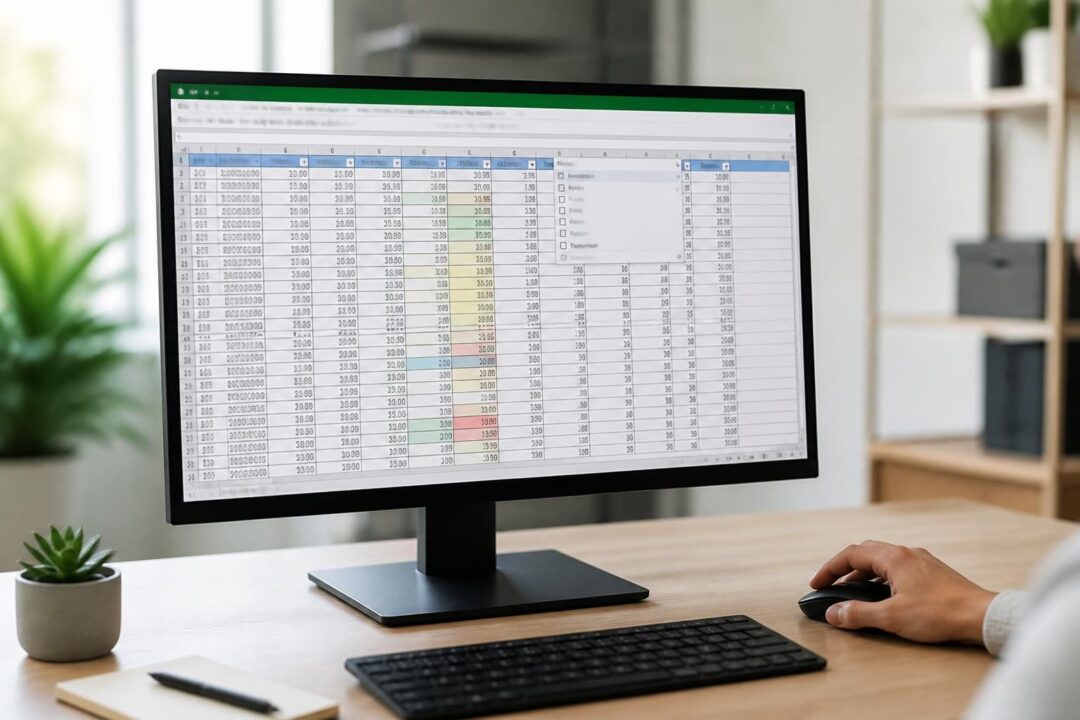
- Saubere Datenbasis: Eindeutige Überschriften und konsistente Spalten verhindern Sortier- und Filterfehler.
- Schnelles Finden: Die Suchfunktion in Excel arbeitet am besten, wenn Bereiche als Tabelle formatiert sind.
- Ansichten steuern: Filter sind keine Kosmetik, sondern ein Werkzeug für klare Entscheidungen in der Datenanalyse.
- Standardfilter vs. erweiterter Filter: Sobald UND/ODER-Logik und Kriterienbereiche gebraucht werden, lohnt sich der Wechsel.
- Flexible Ausgaben: FILTER() und „An einen anderen Ort kopieren“ ermöglichen alternative Ansichten ohne die Originaldaten zu verbiegen.
- Fehler vermeiden: Aktive Filter, falsch markierte Bereiche und doppelte Überschriften sind typische Stolperfallen.
Wer in einer Tabellensammlung nach einem bestimmten Kunden, einer Abteilung oder einem Ausreißer im Umsatz sucht, erwartet heute dieselbe Präzision wie in einer Suchmaschine. Excel liefert das, jedoch nur, wenn Suchen und Filtern bewusst eingesetzt werden. In vielen Teams entsteht im Alltag ein Muster: Daten werden eingetragen, dann schnell sortiert, danach werden ein paar Zeilen ausgeblendet – und schon gilt die Liste als „ausgewertet“. Trotzdem bleiben Fragen offen, weil Ansichten nicht stabil sind oder Filter still im Hintergrund weiterwirken. Genau hier zeigt Excel seine Stärke als Tabellensprache für den Büroalltag: Die Suchfunktion hilft beim direkten Finden einzelner Werte, während Filter ganze Perspektiven auf Daten erzeugen. Dadurch lassen sich Besprechungen, Reportings und operative Entscheidungen deutlich sauberer vorbereiten.
Ein roter Faden macht das Thema greifbar: Ein fiktives Unternehmen, die Nordwind GmbH, verwaltet 8.000 Zeilen Vertriebsdaten in Excel. Im Monatsabschluss müssen Reklamationen geprüft, Top-10-Aufträge identifiziert und regionale Abweichungen erklärt werden. Die Herausforderung ist weniger die Menge als die Steuerung der Ansichten: Wer sieht gerade welche Teilmenge, nach welchen Kriterien, und mit welcher Logik? Wenn Filtern als „Ansicht“ verstanden wird und nicht als „Löschen“, wird die Tabelle zur verlässlichen Arbeitsoberfläche. Der nächste Schritt ist daher ein systematischer Blick auf Sortierung, Standardfilter, erweiterten Filter und dynamische Formeln.
Excel Daten sortieren und Suchen: Grundlage für gezieltes Finden in der Tabellenkalkulation
Sortieren ist oft der erste Ordnungsgriff, deshalb sollte er sicher sitzen. In Excel genügt ein Klick in die Spalte, die die Reihenfolge bestimmen soll, und anschließend „Start“ > „Sortieren und Filtern“. Danach wird aufsteigend (A–Z) oder absteigend (Z–A) gewählt. Das klingt banal, jedoch entscheidet die Markierung über die Datenqualität: Wird nur eine Spalte sortiert, kippt der Zeilenbezug, und aus einer strukturierten Liste wird ein Puzzle.
Bei der Nordwind GmbH ist das ein Klassiker: Eine Kollegin sortiert nur die Umsatzspalte, weil sie „nur kurz die größten Werte sehen“ will. Danach stimmen Kundennamen und Beträge nicht mehr. Daher ist die Regel simpel: Entweder den gesamten Bereich markieren oder die Daten als Excel-Tabelle formatieren. Außerdem hilft eine eindeutige Überschriftenzeile, weil Excel dann Kopf und Daten sauber trennt.
Mehrfachsortierung für echte Datenanalyse: Abteilung, Region und Betrag in einem Lauf
Viele Auswertungen brauchen mehr als ein Kriterium. Excel bietet dafür „Benutzerdefiniertes Sortieren“. Über „Start“ > „Sortieren und Filtern“ > „Benutzerdefiniertes Sortieren“ werden Ebenen angelegt. Zuerst kann etwa nach Abteilung sortiert werden, danach innerhalb der Abteilung nach Umsatz oder Datum. So entstehen Rangfolgen, die in Meetings sofort verständlich sind.
Ein praxisnahes Beispiel: Der Vertrieb möchte Reklamationen nach Region und anschließend nach Bearbeitungsstatus priorisieren. Wird zuerst „Region“ und dann „Status“ sortiert, wirkt die Liste wie eine Aufgabenmappe. Zudem werden Übergaben einfacher, weil Teams nicht jedes Mal neu suchen müssen. Folglich ist Mehrfachsortierung weniger „Kosmetik“ als ein Steuerrad für Arbeitsabläufe.
Suchen in Excel: Suchfunktion, Navigation und typische Grenzen
Die Suchfunktion in Excel (Strg+F) ist schnell, jedoch nicht immer „analytisch“. Sie findet Treffer, springt durch Ergebnisse und kann Formate oder Inhalte berücksichtigen. Dennoch ersetzt sie keinen Filter, weil keine dauerhafte Ansicht entsteht. Für das Finden einzelner Datensätze ist sie ideal, zum Beispiel für eine Rechnungsnummer oder einen eindeutigen Kundencode.
In der Nordwind-Tabelle wird Strg+F genutzt, um eine Reklamations-ID zu prüfen. Anschließend soll jedoch die ganze Kundengruppe betrachtet werden. Genau hier ist der Übergang zu Filtern sinnvoll: Suchen findet den Punkt, Filtern zeigt das Umfeld. Diese Kombination ist häufig der schnellste Weg zu belastbaren Aussagen.

Filtern von Daten in Excel mit AutoFilter: Teilmengen anzeigen und Ansichten steuern
AutoFilter ist das Standardwerkzeug, wenn Daten gezielt angezeigt werden sollen. Dazu wird der Datenbereich inklusive Überschriften markiert, dann „Start“ > „Sortieren und Filtern“ > „Filtern“ aktiviert. In jeder Spaltenüberschrift erscheint ein Dropdown. Ab diesem Moment wird nicht „gelöscht“, sondern eine Ansicht gesteuert: Nicht passende Zeilen werden ausgeblendet.
Gerade im Reporting ist das entscheidend. Wenn im Jour fixe nur die Aufträge eines bestimmten Monats diskutiert werden, kann die Tabelle gefiltert bleiben, während Formeln und Summen weiterhin auf den sichtbaren Bereich reagieren. Dennoch ist Vorsicht geboten: Eine aktive Filterung ist leicht zu übersehen. Deshalb gehört zur Datenanalyse-Routine ein kurzer Blick auf die Filter-Symbole, bevor Zahlen weitergereicht werden.
Text-, Zahlen- und Datumsfilter: Die passenden Werkzeuge für unterschiedliche Daten
Excel unterscheidet Filtertypen nach Datentyp. Textfilter helfen, wenn Begriffe enthalten sein sollen, mit einem Wort beginnen oder enden. Zahlenfilter sind sinnvoll für Schwellenwerte, Intervalle oder Top-10-Listen. Datumsfilter beschleunigen Zeitfragen, etwa „letzte Woche“ oder „nächster Monat“. Dadurch wird Filtern zum Dialog mit der Tabelle, statt zum mühsamen Scrollen.
Bei Nordwind wird ein Datumsfilter genutzt, um nur Reklamationen aus den letzten 14 Tagen zu sehen. Danach wird ein Zahlenfilter eingesetzt, um Fälle über einem bestimmten Warenwert zu isolieren. Außerdem kann die Suchfunktion im Filter-Dropdown verwendet werden, wenn lange Listen von Regionen oder Produktgruppen vorliegen. So wird „finden“ zur Sache von Sekunden.
Filter zurücksetzen: Warum „unsichtbare“ Zeilen gefährlich sind
Ein häufiger Fehler ist das versehentliche Belassen aktiver Filter. Dann werden Auswertungen auf einer Teilmenge erstellt, ohne dass es allen auffällt. Daher sollte vor dem Versand einer Datei bewusst geprüft werden, ob Filter aktiv sind. In Excel kann entweder das Filter-Symbol deaktiviert oder im Dropdown „Filter löschen“ gewählt werden, um Kriterien zurückzusetzen.
Ein konkreter Fall: Die Einkaufsleitung erhält eine Liste „aller Lieferanten“, tatsächlich ist aber noch nach Region „Nord“ gefiltert. Folglich wird eine Entscheidung auf Basis unvollständiger Daten getroffen. Eine kleine Routine verhindert das: Filterstatus prüfen, dann erst exportieren oder drucken. Damit wird Ansichten steuern zu einem verlässlichen Prozess, nicht zu einem Zufall.
Wer AutoFilter beherrscht, möchte als Nächstes komplexere Logik abbilden. Genau dafür ist der erweiterte Filter gemacht.
Erweiterter Filter in Excel: UND/ODER-Logik, Kriterienbereich und saubere Extraktionen
Der erweiterte Filter ist die Antwort, wenn Standardfilter zu eng werden. Während AutoFilter meist innerhalb der Tabelle arbeitet und pro Spalte typische Operatoren anbietet, kann der erweiterte Filter mehrere Kriterien über verschiedene Spalten hinweg kombinieren. Außerdem kann er eindeutige Datensätze erzeugen und Ergebnisse an einen separaten Ort kopieren. Damit wird Filtern zu einem Werkzeug für strukturierte Datenanalyse, nicht nur für Bildschirmansichten.
In der Praxis braucht der erweiterte Filter zwei Dinge: einen Listenbereich (die Daten mit Überschrift) und einen Kriterienbereich. Wichtig ist, dass die Überschriften im Kriterienbereich exakt mit denen im Listenbereich übereinstimmen. Schon ein zusätzliches Leerzeichen kann dazu führen, dass Excel die Bedingung ignoriert. Daher lohnt sich eine disziplinierte Benennung, besonders in großen Tabellenkalkulationen.
UND-Logik und ODER-Logik im Kriterienbereich: Anordnung entscheidet
Die Logik entsteht durch die Zeilenstruktur im Kriterienbereich. Bei UND-Logik stehen Kriterien in derselben Zeile: Eine Zeile muss dann alle Bedingungen erfüllen. Bei ODER-Logik werden Kriterien in verschiedene Zeilen geschrieben: Eine Übereinstimmung reicht aus. Diese Mechanik wirkt simpel, ist jedoch der Schlüssel zu reproduzierbaren Filteransichten.
Beispiel Nordwind: Gesucht werden Aufträge, die (Region = Süd) UND (Umsatz > 50.000) erfüllen. Beide Kriterien stehen in einer Zeile. Soll dagegen (Region = Süd) ODER (Region = West) gefiltert werden, stehen die Regionen in zwei Zeilen unter derselben Überschrift. Dadurch kann das Team komplexe Fragen abbilden, ohne verschachtelte Hilfsspalten zu bauen.
Eindeutige Werte extrahieren und Dubletten entwirren: nützlich für Stammdatenpflege
Ein typischer Einsatz ist das Erstellen einer Liste eindeutiger Einträge, etwa aller Kundennamen ohne Wiederholungen. Im Dialog „Erweiterter Filter“ kann „Nur eindeutige Datensätze“ aktiviert werden. Zudem lässt sich „An einen anderen Ort kopieren“ wählen, damit das Ergebnis als separate Liste entsteht. Das ist besonders hilfreich, wenn ein CRM-Abgleich vorbereitet wird.
Allerdings hat diese Extraktion eine Eigenschaft: Sie aktualisiert sich nicht dynamisch. Wenn neue Daten hinzukommen, muss der erweiterte Filter erneut ausgeführt werden. Deshalb eignet er sich hervorragend für Stichtagslisten, jedoch weniger für Live-Dashboards. Für dynamische Ansichten sind Formeln oft die bessere Wahl, was als nächstes folgt.
Vergleichsoperatoren im erweiterten Filter: präzise Bedingungen für Zahlen und Daten
| Operator | Bedeutung | Beispiel im Kriterienbereich |
|---|---|---|
| = | Gleich | =A |
| > | Größer als | >50000 |
| < | Kleiner als | <60 |
| >= | Größer als oder gleich | >=01.01.2026 |
| <= | Kleiner als oder gleich | <=31.12.2026 |
| <> | Ungleich | <>Storniert |
Diese Operatoren wirken unscheinbar, dennoch schaffen sie Klarheit. Gerade bei Datumsfragen ist das nützlich, weil Zeiträume sauber definiert werden können. Außerdem lassen sich mit „<>“ Ausschlüsse abbilden, etwa „Status ungleich Storniert“. Damit wird „finden“ messbar und nachvollziehbar.
Nach dem erweiterten Filter liegt der Fokus auf dynamischen Ansichten, die sich automatisch mit den Daten bewegen.
Mit FILTER() und dynamischen Ansichten Daten flexibel finden, ohne die Originaltabelle zu verändern
Moderne Excel-Versionen unterstützen dynamische Array-Funktionen, darunter FILTER(). Der praktische Unterschied zum AutoFilter ist deutlich: AutoFilter blendet Zeilen in der Originaltabelle aus, während FILTER() eine Ergebnisliste an einer anderen Stelle ausgibt. Dadurch bleiben Originaldaten stabil, und trotzdem entstehen wechselnde Ansichten. Besonders in Teams ist das hilfreich, weil niemand „aus Versehen“ die gemeinsame Liste umsortiert oder versteckt.
Für Nordwind bedeutet das: Die Vertriebsleitung möchte eine kleine Liste „kritischer Reklamationen“ auf einem Dashboard sehen. Die operative Tabelle bleibt unberührt, während FILTER() die passenden Datensätze in einen separaten Bereich schreibt. Zudem kann diese Liste in Diagramme oder Pivot-Auswertungen einfließen. So wird Excel zur Schaltzentrale für Datenanalyse, ohne dass die Datenbasis ständig angefasst wird.
Praxisbeispiel: Mehrere Kriterien in FILTER() kombinieren
Eine typische Konstruktion kombiniert Bedingungen, etwa Region und Mindestumsatz. Je nach Aufbau werden Bedingungen mit Multiplikation (UND) oder Addition (ODER) verknüpft. Dabei hilft es, zuerst in Klartext zu formulieren: „Zeige alle Zeilen, bei denen Region = Süd und Umsatz > 50.000.“ Anschließend wird die Formel aufgebaut. Dadurch bleibt die Logik verständlich, auch wenn später jemand anderes die Datei übernimmt.
Außerdem kann FILTER() mit Suchbegriffen gekoppelt werden, etwa über eine Eingabezelle „Suchbegriff“. Dann entsteht eine Art Suchmaske: Ein Begriff wird eingegeben, und die Ansicht aktualisiert sich sofort. Das wirkt wie eine kleine Anwendung, bleibt aber reine Tabellenkalkulation. Gerade für wiederkehrende Abfragen ist das ein großer Zeitgewinn.
Ansichten steuern mit „Kopfdaten bleiben, Ergebnis wechselt“: stabile Reports für Meetings
Ein stabiler Report braucht konstante Überschriften, Formatierung und Platzhalter. FILTER() „verschüttet“ Ergebnisse dynamisch nach unten, deshalb sollte genügend Platz vorgesehen werden. Zudem ist eine klare Trennung sinnvoll: oben Parameter, darunter Ergebnisliste. So kann ein Meeting-Report nach Produktgruppe umgeschaltet werden, ohne dass Layout und Diagramme jedes Mal neu gebaut werden müssen.
Ein kleines, aber wirkungsvolles Detail ist die Fehlerbehandlung. Wenn FILTER() keinen Treffer liefert, sollte eine lesbare Meldung erscheinen. Dadurch verstehen Nutzer sofort, dass kein Datensatz passt, statt an „kaputten“ Formeln zu zweifeln. Folglich steigt die Akzeptanz im Team, und die Suchfunktion wird tatsächlich genutzt.
Wann AutoFilter, wann FILTER(), wann erweiterter Filter: eine pragmatische Entscheidungslogik
AutoFilter eignet sich für schnelle Sichtprüfungen direkt in der Liste. FILTER() ist ideal für Dashboards und wiederverwendbare Ansichten. Der erweiterte Filter spielt seine Stärken aus, wenn eindeutige Werte extrahiert, Platzhalter in Kriterienbereichen genutzt oder Daten an einen anderen Ort kopiert werden sollen, ohne Formeln zu pflegen. Dadurch entsteht ein Werkzeugkasten, statt einer einzigen „richtigen“ Methode.
Der nächste Schritt ist der Blick auf typische Fehlerbilder und robuste Routinen, damit Suchen und Filtern dauerhaft verlässlich bleiben.
Häufige Fehler beim Sortieren und Filtern in Excel vermeiden: robuste Routinen für verlässliche Datenansichten
Fehler entstehen selten durch fehlendes Wissen, sondern durch Tempo. Gerade in hektischen Phasen wird schnell sortiert, anschließend wird etwas kopiert, und am Ende stimmen die Zahlen nicht. Daher lohnt sich eine kleine Qualitätsschleife. Wer sie konsequent nutzt, reduziert Rückfragen und Korrekturrunden spürbar.
Ein zentrales Problem ist das Sortieren einzelner Spalten. Dadurch werden Datensätze auseinandergerissen. Abhilfe schafft eine als Tabelle formatierte Liste, weil Excel dann zusammenhängende Zeilen automatisch mitsortiert. Außerdem sollten Überschriften eindeutig sein, weil doppelte oder fehlende Kopfzeilen Filter-Dialoge verwirren können. Sobald Excel die Struktur falsch erkennt, wird sogar die Überschrift selbst Teil der Sortierung.
Aktive Filter als „unsichtbare“ Fehlerquelle: Kontrolle vor Export und Weitergabe
Ein zweiter Klassiker sind aktive Filter, die niemand bemerkt. Dadurch werden Teilmengen exportiert, als wären sie vollständig. Deshalb ist vor dem Weitergeben einer Datei eine kurze Sichtprüfung sinnvoll: Sind Filter-Pfeile aktiv, sind Zeilen ausgeblendet, passt die Statusleiste zur erwarteten Anzahl? Dieser Mini-Check dauert wenige Sekunden, verhindert aber teure Irrtümer.
Bei Nordwind gibt es dafür eine einfache Regel: Vor dem Versand an externe Stakeholder werden alle Filter gelöscht, danach werden sie bewusst wieder gesetzt. So bleibt transparent, welche Ansicht übermittelt wurde. Zudem kann in begleitenden Mails stehen, ob es sich um eine gefilterte Sicht handelt. Dadurch sinkt das Risiko falscher Interpretationen deutlich.
Suchfunktion und Filter zusammendenken: vom Treffer zur erklärbaren Analyse
Die Suchfunktion ist schnell, jedoch kontextarm. Filter sind kontextreich, jedoch anfällig für vergessene Zustände. Daher funktioniert die Kombination am besten: Zuerst mit Suchen den Datensatz finden, dann über Filtern die passende Teilmenge erzeugen, und anschließend über Sortierung Prioritäten sichtbar machen. So entsteht eine nachvollziehbare Kette von Schritten.
Ein Beispiel: Ein Kunde reklamiert einen Auftrag. Zuerst wird die Auftragsnummer gesucht. Danach werden alle Aufträge des Kunden gefiltert. Anschließend wird nach Datum sortiert, um Muster zu erkennen. Plötzlich wird sichtbar, dass Reklamationen in einer bestimmten Woche gehäuft auftreten. Diese Abfolge ist einfache Datenanalyse, aber sie wirkt im Alltag wie ein „Aha-Moment“.
Checkliste für stabile Tabellenansichten im Team
- Datenbereich als Tabelle formatieren, damit Sortieren und Filtern sauber greifen.
- Überschriften eindeutig, ohne Leerzeilen und ohne Duplikate.
- Vor Analysen Filterstatus prüfen und bewusst setzen.
- Für wiederkehrende Auswertungen FILTER() nutzen, um Ansichten getrennt von Originaldaten zu halten.
- Für komplexe UND/ODER-Logik den erweiterten Filter mit Kriterienbereich einsetzen.
- Nach Datenänderungen prüfen, ob extrahierte Ergebnisse neu erstellt werden müssen.
Diese Routine bringt Ruhe in hektische Excel-Momente. Außerdem wird die Tabelle dadurch zu einer verlässlichen Arbeitsoberfläche, auf der Entscheidungen sicherer getroffen werden. Als nächstes helfen konkrete Fragen und Antworten, um typische Alltagssituationen schnell zu klären.
Warum liefert die Excel-Suchfunktion zwar Treffer, aber keine gute Auswertung?
Suchen (Strg+F) findet einzelne Zellen, steuert jedoch keine dauerhafte Ansicht. Für Auswertungen ist Filtern besser, weil dadurch eine Teilmenge sichtbar bleibt und sich anschließend sortieren oder weiter analysieren lässt. In der Praxis ist die Kombination sinnvoll: erst finden, dann filtern.
Wie wird verhindert, dass beim Sortieren Datensätze „auseinanderfallen“?
Es sollte nie nur eine Spalte sortiert werden. Stattdessen wird der gesamte Datenbereich markiert oder die Liste als Excel-Tabelle formatiert, damit Excel zusammengehörige Zeilen gemeinsam sortiert. Eindeutige Überschriften reduzieren zusätzlich das Risiko.
Wann ist der erweiterte Filter dem AutoFilter überlegen?
Sobald mehrere Kriterien über mehrere Spalten mit UND/ODER-Logik gebraucht werden, oder wenn eindeutige Datensätze extrahiert werden sollen, ist der erweiterte Filter stärker. Er kann Ergebnisse außerdem an einen anderen Ort kopieren, was für Stichtagslisten und Stammdatenpflege praktisch ist.
Warum aktualisieren sich Ergebnisse des erweiterten Filters nicht automatisch?
Der erweiterte Filter erstellt eine Momentaufnahme. Wenn sich Daten ändern oder neue Zeilen hinzukommen, muss der Filter erneut ausgeführt werden. Für automatisch mitwachsende Ansichten eignen sich dynamische Formeln wie FILTER() besser.
Wie lassen sich Ansichten steuern, ohne die Originaltabelle zu verändern?
Dafür ist FILTER() ideal: Die Originaldaten bleiben unverändert, während an anderer Stelle eine gefilterte Ergebnisliste ausgegeben wird. So können Dashboards, Meeting-Ansichten und Abteilungsreports entstehen, ohne dass jemand in der Basisliste Zeilen ausblendet oder Sortierungen überschreibt.

Ich habe Wirtschaftsinformatik an der Universität Münster studiert und arbeite seit über sieben Jahren freiberuflich als Excel-Trainerin und Power-Query-Beraterin. Meine Kundinnen und Kunden sind vor allem mittelständische Unternehmen, in denen Daten aus unterschiedlichen Quellen zusammengeführt und für Auswertungen aufbereitet werden müssen. Dabei lege ich Wert auf nachvollziehbare Schritte, die auch Teams nach einer Schulung selbst weiterführen können. Als Microsoft Office Specialist (MOS Excel Expert) bin ich zusätzlich offiziell zertifiziert. In meinen Artikeln zeige ich, wie sich wiederkehrende Excel-Arbeiten zuverlässig automatisieren lassen.