

- Warum das Trennen von Spalten und Zeilen in Excel oft der schnellste Weg zu einer belastbaren Datenstruktur ist.
- Wie sich „Text in Spalten“ sicher nutzt, ohne Nachbarspalten zu überschreiben, und welche Rolle Trennzeichen dabei spielen.
- Welche modernen Funktionen (z. B. TEXTSPLIT) beim Daten aufteilen dynamische Ergebnisse liefern und wie sich Fehler vermeiden lassen.
- Wie mehrzeilige Inhalte aus einer Zelle in echte Zeilen wandern und anschließend sauber weiterverarbeitet werden können.
- Welche Praxis-Workflows bei Namen, Adressen, CSV-Exports und Kopierdaten aus Web-Tools zuverlässig funktionieren.
In vielen Teams beginnt Datenchaos nicht mit „zu wenig Excel-Kenntnissen“, sondern mit zu viel Alltag: Ein CRM exportiert „Vollständiger Name“, ein Shopsystem liefert Adressen als Einzeiler, und aus einem Web-Tool kommen Werte als Block in einer Zelle. Dadurch entstehen Tabellen, die auf den ersten Blick ordentlich wirken, jedoch im Hintergrund jede Auswertung ausbremsen. Pivot-Tabellen greifen ins Leere, Filter liefern überraschende Treffer, und selbst einfache SVERWEIS-Logik scheitert, weil Inhalte nicht in eigene Felder aufgeteilt sind. Genau hier lohnt sich das konsequente Spalten trennen und Zeilen trennen. Wer Daten sauber zerlegt, gewinnt nicht nur Übersicht, sondern auch eine stabile Basis für Datenformatierung, Validierung und Automatisierung.
Excel bietet dafür mehrere Wege, die sich sinnvoll kombinieren lassen: den Klassiker „Text in Spalten“ mit Assistent, moderne Formeln wie TEXTSPLIT für dynamische Datenstruktur, sowie pragmatische Helfer wie Blitzvorschau, Power Query und gezielte Funktionen rund um Suchen, Ersetzen und Bereinigen. Entscheidend ist jedoch der Ablauf: Zuerst werden die Trennzeichen identifiziert, dann werden Zielspalten vorbereitet, anschließend wird kontrolliert, ob Zahlen, Datumswerte und Leerzeichen korrekt interpretiert wurden. Wer das beherzigt, verwandelt unhandliche Exportlisten in auswertbare Datenmodelle—und spart später Stunden bei Reports, Forecasts und Qualitätschecks.
Excel Spalten trennen mit „Text in Spalten“: der robuste Klassiker für Daten sauber strukturieren
Wenn in einer Zelle mehrere Informationen stecken, ist „Text in Spalten“ häufig der schnellste Einstieg. Dabei wird ein Inhalt anhand definierter Trennzeichen auf benachbarte Spalten verteilt. So wird aus „Meyer, Lara; Vertrieb; Berlin“ in wenigen Klicks eine klare Datenstruktur mit drei Felder-Spalten, die sich filtern und gruppieren lassen. Außerdem wirkt diese Methode vertraut, weil sie seit vielen Excel-Versionen stabil funktioniert und auch in Windows-Umgebungen in Unternehmen breit ausgerollt ist.
Vor dem Start zählt jedoch ein Sicherheitscheck: Rechts neben der zu teilenden Spalte müssen genügend leere Spalten vorhanden sein. Andernfalls überschreibt Excel vorhandene Werte, was in produktiven Listen schnell teuer wird. Deshalb werden entweder freie Spalten eingefügt oder ein Kopie-Blatt angelegt, bevor Daten aufteilen wirklich losgeht. Danach wird die Zielspalte oder ein ganzer Bereich markiert. Anschließend führt der Weg über die Registerkarte „Daten“ zu „Text in Spalten“.
Trennzeichen klug wählen: Komma, Semikolon, Tab und „Benutzerdefiniert“
Im Assistenten wird zuerst festgelegt, ob die Trennung „getrennt“ (Delimiter-basiert) oder „feste Breite“ erfolgen soll. Für typische Exporte ist „getrennt“ passend, weil CSV- oder CRM-Daten mit klaren Trennzeichen kommen. Häufig sind das Komma, Semikolon, Tabulator oder ein Leerzeichen. Dennoch lohnt ein Blick in Rohdaten: In deutschsprachigen Systemen wird das Semikolon oft als CSV-Trennzeichen genutzt, weil das Komma in Zahlen als Dezimaltrennzeichen vorkommt. Daher verhindert die richtige Auswahl spätere Zahlendreher.
Bei „Benutzerdefiniert“ lässt sich ein Sonderzeichen definieren, etwa das Pipe-Zeichen „|“ aus Logfiles. Außerdem kann Excel mehrere Trennzeichen gleichzeitig nutzen, etwa Komma plus Leerzeichen. Das hilft, wenn Daten aus Web-Formularen uneinheitlich wirken. Dennoch gilt: Je mehr Delimiter aktiv sind, desto eher entstehen leere Spalten. Deshalb sollte zuerst ein kurzer Testbereich getrennt werden.
Typische Praxisfälle: Namen, Abteilungen, Artikelcodes
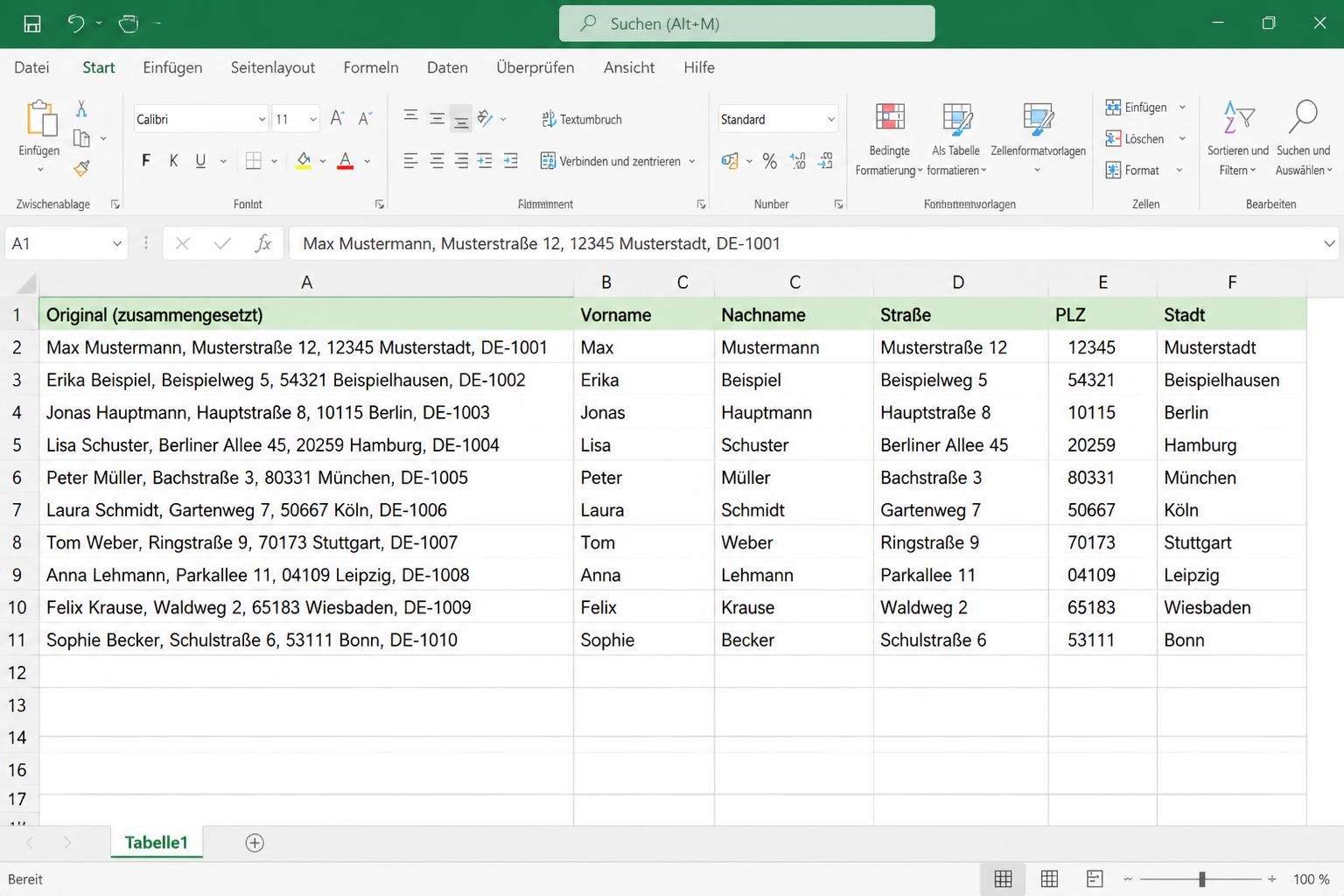
In einer fiktiven Agentur „Nordstern Media“ kommen Mitarbeiterlisten aus einem HR-Tool mit dem Feld „Vollständiger Name“. Für Auswertungen werden jedoch Vorname und Nachname getrennt benötigt. Wenn die Daten als „Vorname Nachname“ vorliegen, genügt oft das Leerzeichen als Trennzeichen. Liegt jedoch „Nachname, Vorname“ vor, ist das Komma der Schlüssel—und danach wird ein führendes Leerzeichen per BEREINIGEN oder GLÄTTEN entfernt. So werden die Felder nicht nur getrennt, sondern auch für Sortierung und Mailmerge vorbereitet.
Ähnlich sind Artikelcodes aufgebaut: „DE-4711-XL“ lässt sich über das Trennzeichen „-“ in Länderkennung, Produktnummer und Größe zerlegen. Danach wird aus einer schwer lesbaren Spalte eine Sammlung klarer Attribute. Folglich können Pivot-Tabellen Stückzahlen pro Größe berechnen, ohne erst umständliche Textsuche zu betreiben.
Kontrolle nach dem Split: Datenformatierung und Fehlerquellen
Nach dem Aufteilen entscheidet sich, ob die Arbeit wirklich „Daten sauber“ produziert hat. Deshalb werden zufällige Stichproben geprüft: Sind Datumswerte korrekt erkannt oder als Text gelandet? Sind Postleitzahlen führungsnull-sicher? Besonders bei PLZ gilt: Sie müssen als Text formatiert werden, sonst verschwinden führende Nullen. Außerdem können doppelte Leerzeichen zu „unsichtbaren“ Fehlern führen, weshalb GLÄTTEN oft ein sinnvoller Nachgang ist.
Ein hilfreiches Vorgehen ist, direkt nach dem Spalten trennen einen Filter zu setzen und ungewöhnliche Werte zu suchen. Dadurch fallen Ausreißer wie „Berlin “ mit trailing spaces oder „München;“ mit leerem Feld sofort auf. Wer diese Kontrolle routiniert macht, reduziert spätere Fehler in Formeln drastisch—und genau das ist der Hebel, der aus Trennen echte Datenqualität macht.
Zeilen trennen in Excel: mehrzeilige Zellinhalte, Umbrüche und Copy-Paste-Blöcke in echte Datensätze verwandeln
Während beim Spalten trennen meist Kommas und Semikolons im Fokus stehen, ist beim Zeilen trennen der Zeilenumbruch der Hauptdarsteller. In Excel kann ein Umbruch in einer Zelle durch ALT+ENTER entstehen, häufig jedoch kommt er aus importierten Web-Daten oder aus E-Mail-Texten. Das Problem: Was optisch wie mehrere Zeilen wirkt, ist technisch ein einziger Zellenwert. Daher funktionieren Sortierungen, Duplikatprüfungen oder Zählungen nicht wie erwartet.
Ein typischer Fall: Support-Tickets werden als „Kommentarverlauf“ exportiert, wobei jede Notiz in einer neuen Zeile innerhalb einer Zelle steht. Für Analysen sollen jedoch einzelne Kommentare als eigene Zeilen vorliegen. Genau hier wird aus einer hübschen Ansicht ein strukturelles Hindernis. Deshalb lohnt ein klarer Workflow, der Umbrüche gezielt in echte Zeilen überführt.
Umbruch als Trennzeichen: CHAR(10) und saubere Transformation
In Windows-Excel entspricht der Zeilenumbruch innerhalb einer Zelle häufig dem Zeichen CHAR(10). Damit lässt sich in Formeln arbeiten, etwa indem TEXTSPLIT den Umbruch als Trennzeichen nutzt. Alternativ kann Power Query Umbrüche in Zeilen aufteilen, was bei großen Datenmengen sehr stabil läuft. Dennoch gilt: Vor der Umwandlung wird geprüft, ob es wirklich CHAR(10) ist oder eine Kombination aus CHAR(13) und CHAR(10), wie sie aus manchen Systemen kommt. Deshalb ist ein kurzer Test mit LÄNGE und Suchen nach „↵“ (sichtbar gemacht) hilfreich.
Wenn der Umbruch identifiziert ist, kann der Inhalt in eine Hilfsspalte gesplittet werden. Anschließend werden die Ergebnisse „entpivotiert“ oder über „In Zeilen transformieren“ verteilt. Dadurch entsteht eine Datenstruktur, in der jeder Kommentar eine Zeile ist und eine Ticket-ID als Schlüsselspalte daneben steht. Folglich lassen sich Zeitverläufe, Themenhäufigkeiten und Antwortzeiten sauber auswerten.
Aus Copy-Paste-Blöcken echte Tabellen machen
Häufig werden Daten aus Webseiten oder PDFs kopiert. Dabei landen sie entweder als Block in einer Zelle oder in einer Spalte, obwohl sie eigentlich mehrere Spalten und Zeilen haben. Excel kann zwar manchmal automatisch „intelligent einfügen“, dennoch klappt das nicht zuverlässig. Daher hilft ein zweistufiges Vorgehen: Erst die Zeilenstruktur sichern, dann die Spaltenlogik herstellen.
Praktisch bedeutet das: Zuerst wird geprüft, ob Tabulatoren zwischen Spalten vorhanden sind. Wenn ja, kann „Text in Spalten“ mit Trennzeichen Tab viele Probleme direkt lösen. Wenn jedoch Zeilenumbrüche innerhalb von Zellen die Logik zerstören, wird erst Zeilen trennen durchgeführt. Anschließend wird die Spaltenaufteilung nachgeholt. Dadurch entsteht ein konsistenter Datenfluss, der auch bei wiederkehrenden Importen stabil bleibt.
Beispiel aus dem Alltag: Event-Teilnehmerlisten mit Adresszeilen
Ein Veranstalter exportiert Teilnehmer als Block: Name, Firma, Straße, PLZ/Ort jeweils in neuer Zeile—alles in einer Zelle. Für Versandetiketten werden jedoch separate Felder benötigt. Nachdem Umbrüche in Zeilen umgewandelt wurden, werden die Zeilen pro Teilnehmer wieder gruppiert, etwa über eine laufende ID. Danach werden die einzelnen Zeilen (z. B. „Straße“) in Spalten gedreht. Das klingt aufwendig, ist jedoch reproduzierbar, wenn der Ablauf einmal steht. Am Ende ist die Datenformatierung konsistent, und Serienbriefe laufen ohne manuelle Reparatur.
Dieser Schritt zeigt, warum Zeilen trennen mehr ist als Optik: Es ist die Voraussetzung, damit Excel als Analysewerkzeug nicht an Textblöcken scheitert.
Wer nach dem Zeilen trennen in Richtung Formeln und dynamische Bereiche weitergeht, kann die nächsten Schritte automatisieren, statt sie jedes Mal neu zu klicken.
Daten aufteilen mit modernen Funktionen: TEXTSPLIT, TEXTBEFORE und saubere dynamische Felder
Seit den dynamischen Arrays hat Excel beim Daten aufteilen deutlich an Tempo gewonnen. Statt einmalig zu trennen und danach mit Kopieren zu arbeiten, können Formeln Ergebnisse automatisch „auslaufen“ lassen. Das ist besonders praktisch, wenn regelmäßig neue Zeilen dazukommen. Außerdem bleibt die Datenstruktur stabil, weil die Logik im Blatt nachvollziehbar ist. Für Teams ist das ein Vorteil, denn Änderungen an Trennzeichen oder Formaten lassen sich zentral anpassen.
TEXTSPLIT ist dafür ein Kernwerkzeug. Es teilt Text anhand definierter Trennzeichen in Spalten oder Zeilen. Damit lassen sich sowohl klassische CSV-Strings als auch komplexere Muster wie „Produkt|Kategorie|Preis“ sauber zerlegen. Zudem kann TEXTSPLIT mehrere Delimiter akzeptieren, was bei heterogenen Quellen hilft. Dennoch sollte die Regel klar bleiben: Je eindeutiger das Trennzeichen, desto weniger Nacharbeit entsteht.
TEXTSPLIT in der Praxis: ein String, viele Felder
Angenommen, in A2 steht „Meyer;Lara;Vertrieb;Berlin“. Mit TEXTSPLIT(A2;“;“) entstehen sofort vier Felder nebeneinander. Falls in den Daten zusätzlich ein Leerzeichen nach dem Semikolon steckt, kann vorher eine BEREINIGEN/GLÄTTEN-Kombination helfen. Alternativ kann mit WECHSELN(A2;“; „;“;“) vereinheitlicht werden. Dadurch werden auch unsaubere Exporte zuverlässig.
Interessant wird es, wenn die Ausgabe als Zeilen gewünscht ist. TEXTSPLIT kann auch in Zeilen trennen, etwa wenn das Trennzeichen ein Umbruch ist. Dann wird CHAR(10) als Zeilentrenner gesetzt. Folglich werden mehrzeilige Inhalte aus einer Zelle zu einer Liste, die sich weiterverarbeiten lässt.
Wenn Trennzeichen fehlen: TEXTBEFORE/TEXTAFTER und FINDEN-Logik
Nicht alle Daten haben saubere Delimiter. Manche Strings nutzen Muster, etwa „Bestellung #4711 (DE)“. Hier helfen TEXTBEFORE und TEXTAFTER, um Bereiche relativ zu bekannten Markern zu extrahieren. Dadurch wird die Trennung semantisch statt rein delimiter-basiert. Außerdem lassen sich Teile über SUCHEN/FINDEN lokalisieren und dann mit TEIL herausziehen. Das ist zwar technischer, jedoch in realen Datenquellen oft nötig.
Ein Beispiel: Aus „DE-4711-XL“ kann die Produktnummer über TEXTBEFORE(TEXTAFTER(A2;“DE-„);“-„) gezogen werden. Damit entsteht ein sauberes Feld für numerische Auswertungen, während „DE“ und „XL“ als Kategorien dienen. Daher wird aus einem Code ein kleines Datenmodell.
Fehlerprävention: leere Ergebnisse, doppelte Delimiter, Sonderfälle
Bei dynamischen Splits tauchen typische Stolpersteine auf. Doppelte Trennzeichen erzeugen leere Elemente, die dann in Auswertungen als „blank“ stören. Außerdem können Strings am Ende ein Trennzeichen tragen, etwa „Berlin;“. Deshalb lohnt eine Vorreinigung: Mehrfach-Delimiter werden reduziert, und führende/folgende Trennzeichen werden entfernt. Ebenso wichtig ist die Formatierung nach dem Split. Zahlen sollten als Zahl ankommen, Datumswerte als Datum, und IDs bleiben oft Text.
Für eine robuste Lösung wird zudem mit WENNFEHLER gearbeitet, wenn nicht jede Zeile das gleiche Muster hat. Dadurch bleibt das Blatt stabil, statt bei Sonderfällen zu „#WERT!“ zu kippen. Am Ende steht eine Formel-Lösung, die mitwächst, wenn neue Daten kommen—und genau das macht sie im Reporting-Alltag so wertvoll.
Nachdem dynamische Felder stehen, stellt sich die nächste Frage: Wann ist Klicken schneller als Formeln—und wie passt Power Query in den Werkzeugkasten?
Spalten und Zeilen trennen im Workflow: Blitzvorschau, Power Query und wiederholbare Datenstruktur
In der Praxis entscheidet nicht nur die Funktion, sondern der Ablauf. Wenn eine Liste einmalig bereinigt wird, ist „Text in Spalten“ oder eine schnelle Formel oft ausreichend. Wenn jedoch jeden Montag ein neuer Export kommt, zahlt sich ein wiederholbarer Prozess aus. Genau deshalb ist es sinnvoll, drei Ebenen zu unterscheiden: schnelle Handgriffe, formelbasierte Automatisierung und ETL mit Power Query. Dadurch entsteht eine Datenstruktur, die sich an Teamprozesse anpasst.
Blitzvorschau (Flash Fill) ist ein typischer „Schnellschuss“, der dennoch sauber sein kann. Sie erkennt Muster, wenn in einer Nachbarspalte ein paar Beispiele eingegeben werden. So kann ein Nachname aus „Meyer, Lara“ extrahiert werden, ohne dass ein Trennzeichen explizit gesetzt wird. Allerdings ist die Methode nicht immer deterministisch. Daher sollte sie eher für einmalige Bereinigungen genutzt werden, nicht als Herzstück einer Datenpipeline.
Power Query: Daten aufteilen ohne Angst vor Überschreiben
Power Query ist besonders stark, wenn Daten regelmäßig importiert werden oder wenn mehrere Transformationsschritte nötig sind. Statt direkt im Blatt zu schneiden, wird eine Abfrage erstellt. Dort lassen sich Spalten anhand von Trennzeichen aufteilen, ebenso lassen sich Zeilen trennen, bereinigen und in Tabellenform laden. Das hat zwei Vorteile: Erstens bleibt die Rohquelle unverändert. Zweitens ist jeder Schritt dokumentiert und reproduzierbar. Folglich kann auch ein Kollege den Prozess prüfen.
Ein Beispiel aus „Nordstern Media“: Die Agentur zieht wöchentlich Leads aus einem Tool. Die Spalte „Adresse“ enthält Straße, PLZ und Ort in einem Feld. Power Query teilt zuerst nach Komma, danach wird die PLZ aus dem Ortsfeld extrahiert. Zusätzlich werden Leerzeichen standardisiert. Sobald die Abfrage aktualisiert wird, kommen neue Leads automatisch in der richtigen Datenstruktur an. Dadurch wird die Datenformatierung planbar.
Entscheidungshilfe: Welche Methode passt zu welchem Datenproblem?
Damit die Wahl nicht nach Bauchgefühl läuft, hilft ein kurzer Vergleich. Außerdem lässt sich damit im Team leichter abstimmen, welcher Standard gilt. Die folgende Tabelle ordnet typische Aufgaben einer passenden Methode zu und zeigt, worauf zu achten ist.
| Aufgabe | Typische Quelle | Empfohlene Methode | Wichtiger Hinweis |
|---|---|---|---|
| Text in Spalten mit klaren Trennzeichen | CSV-Export, CRM-Liste | Text in Spalten | Genug leere Spalten rechts freihalten, sonst werden Werte überschrieben. |
| Dynamisches Aufteilen bei wachsenden Daten | Fortlaufende Liste im Blatt | TEXTSPLIT + Hilfsfunktionen | Vorher Trennzeichen vereinheitlichen, sonst entstehen leere Elemente. |
| Mehrzeilige Inhalte in echte Datensätze | Web-Text, Ticket-Kommentare | Power Query oder TEXTSPLIT mit CHAR(10) | Umbruchtyp prüfen (CHAR(10) vs. Kombination), danach sauber laden. |
| Muster ohne eindeutigen Delimiter | Codes, Logzeilen | TEXTBEFORE/TEXTAFTER, TEIL | Marker definieren und Sonderfälle mit WENNFEHLER abfangen. |
Checkliste für Daten sauber: bevor Auswertungen starten
Bevor Pivot, Diagramm oder Dashboard gebaut wird, lohnt eine kurze Qualitätsrunde. Dadurch werden Probleme früh gefunden, statt später im Reporting zu eskalieren. Diese Punkte haben sich im Trainingsalltag bewährt:
- Trennzeichen identifizieren und auf Konsistenz prüfen (Komma, Semikolon, Tab, Umbruch).
- Ziel-Felder anlegen und Benennung festlegen, damit die Datenstruktur lesbar bleibt.
- Nach dem Split Datenformatierung prüfen: Datum, Zahl, Text, IDs, PLZ.
- Leerzeichen bereinigen und Sonderzeichen vereinheitlichen, damit Filter korrekt greifen.
- Stichproben kontrollieren und Ausreißer über Filter oder bedingte Formatierung sichtbar machen.
Wer diese Routine einführt, bemerkt schnell: Spalten trennen und Zeilen trennen sind keine „Kosmetik“, sondern die Grundlage für belastbare Entscheidungen. Als nächstes lohnt ein Blick auf typische Fehlerbilder—und wie sie sich mit einfachen Regeln verhindern lassen.
Fehlerbilder beim Daten aufteilen: typische Stolpersteine, Reparaturen und stabile Regeln für Excel
Beim Trennen entstehen Fehler selten durch die Funktion selbst, sondern durch unsaubere Rohdaten oder falsche Erwartungen. Ein häufiger Klassiker ist das Überschreiben von Nachbarspalten beim „Text in Spalten“-Assistenten. Das passiert vor allem, wenn eine Tabelle bereits gefüllt ist und „nur kurz“ eine Spalte getrennt werden soll. Daher gilt als Regel: Vor dem Trennen wird rechts Platz geschaffen oder in eine neue Fläche gearbeitet. So bleibt die Originalinformation erhalten.
Ein zweites Fehlerbild betrifft scheinbar korrekte Ergebnisse, die später in Formeln scheitern. Oft sind das unsichtbare Zeichen: doppelte Leerzeichen, geschützte Leerzeichen aus Web-Kopien oder Steuerzeichen aus Imports. Dadurch stimmen Vergleiche nicht, obwohl Werte gleich aussehen. Deshalb ist BEREINIGEN in Kombination mit GLÄTTEN ein bewährter Schritt. Außerdem hilft WECHSELN, um ungewöhnliche Trennzeichen in ein Standard-Delimiter zu konvertieren.
Wenn Excel „zu schlau“ ist: automatische Typumwandlung als Risiko
Excel versucht, Inhalte zu interpretieren. Das kann hilfreich sein, wird jedoch beim Daten aufteilen schnell zur Falle. Eine ID wie „001234“ wird zur Zahl und verliert führende Nullen. Ein Datum wie „03-04“ wird je nach Region als März oder April gelesen. Deshalb ist es wichtig, vor dem Split das Ziel-Datenformat zu kennen. Dann können Spalten vorab als Text formatiert oder in Power Query explizit typisiert werden. Folglich bleibt die Datenqualität erhalten.
Auch wissenschaftliche Notation ist ein Thema: Lange Nummern werden manchmal als 1,23E+15 dargestellt. Wenn solche Werte etwa als Rechnungsnummern dienen, ist das fatal. Daher sollten solche Spalten grundsätzlich als Text behandelt werden. Außerdem ist es klug, nach dem Trennen eine LÄNGE-Prüfung durchzuführen, um ungewöhnliche Verkürzungen zu entdecken.
Uneinheitliche Trennzeichen: wenn Semikolon, Komma und Leerzeichen gemischt sind
Viele Exportdateien sind nicht konsequent. Eine Zeile nutzt „;“, die nächste „,“, und zwischen zwei Feldern stehen mal ein, mal zwei Leerzeichen. Hier ist ein Vorverarbeitungsschritt entscheidend. Zuerst wird auf ein Standard-Trennzeichen normalisiert, etwa durch WECHSELN: Kommas werden zu Semikolons, doppelte Leerzeichen werden reduziert, und unnötige Zeichen am Ende werden entfernt. Danach kann Text in Spalten oder TEXTSPLIT deutlich zuverlässiger arbeiten. Außerdem reduziert diese Normalisierung die Zahl der Sonderfälle.
In „Nordstern Media“ tauchte genau das bei Lieferantenlisten auf: „Straße, Hausnummer“ war mal mit Komma, mal mit Leerzeichen getrennt. Nach einer Normalisierung wurde eine stabile Trennung möglich, und das Team konnte erstmals Adressen sauber geokodieren. Deshalb lohnt die Minute Vorarbeit, weil sie später Stunden spart.
Reparatur statt Neustart: bereits getrennte Daten wieder korrekt zusammenführen
Manchmal wurde bereits falsch getrennt. Dann muss nicht alles neu importiert werden. Stattdessen kann eine Reparatur helfen: Spalten werden wieder zusammengesetzt (VERKETTEN, TEXTVERKETTEN oder &), danach wird mit korrekten Trennzeichen erneut getrennt. Wichtig ist jedoch, dabei keine Informationen zu verlieren. Daher wird zunächst geprüft, welche Teile wirklich zusammengehören, und ob leere Felder bewusst entstanden sind.
Diese Reparatur ist auch dann sinnvoll, wenn eine Liste durch Copy-Paste verschoben wurde und Tabulatoren verloren gingen. Durch das gezielte Wiederherstellen eines Delimiters wird die Datenstruktur wiederherstellbar. Am Ende steht eine einfache Erkenntnis: Gute Trennung ist weniger „Tool-Wissen“ als konsequente Datenhygiene—und genau diese Disziplin macht Excel-Analysen verlässlich.
Welche Methode ist besser: „Text in Spalten“ oder TEXTSPLIT?
Für einmalige Bereinigungen ist „Text in Spalten“ oft schneller, weil der Assistent klar führt. Für wiederkehrende oder wachsende Listen ist TEXTSPLIT meist besser, weil die Ergebnisse dynamisch aktualisiert werden. In der Praxis ergänzen sich beide Ansätze, sofern Trennzeichen und Datenformatierung sauber definiert sind.
Wie lässt sich verhindern, dass beim Spalten trennen Nachbarspalten überschrieben werden?
Rechts neben der zu teilenden Spalte müssen genügend leere Spalten vorhanden sein. Alternativ wird der Bereich vorab kopiert oder die Ausgabe in einen neuen, freien Bereich gelegt. Diese Kontrolle ist besonders wichtig, wenn Excel Daten aufteilen soll und die Tabelle bereits weitere Inhalte enthält.
Warum stimmen Filter und Suchen manchmal nicht, obwohl die Werte gleich aussehen?
Oft stecken unsichtbare Zeichen in den Zellen, zum Beispiel doppelte Leerzeichen, geschützte Leerzeichen aus Web-Kopien oder Steuerzeichen. GLÄTTEN und BEREINIGEN helfen, solche Artefakte zu entfernen. Danach funktionieren Vergleiche, Duplikatprüfungen und Pivot-Auswertungen deutlich zuverlässiger.
Wie kann Excel Zeilen trennen, wenn in einer Zelle mehrere Zeilen per ALT+ENTER stehen?
Der Zellumbruch entspricht häufig CHAR(10). Mit TEXTSPLIT kann dieser Umbruch als Trennzeichen genutzt werden, um Inhalte in Zeilen oder Spalten zu zerlegen. Für größere Datenmengen ist Power Query oft komfortabler, weil Umbrüche, Bereinigung und Laden in eine Tabelle in einem reproduzierbaren Prozess kombiniert werden können.

Ich habe Wirtschaftsinformatik an der Universität Münster studiert und arbeite seit über sieben Jahren freiberuflich als Excel-Trainerin und Power-Query-Beraterin. Meine Kundinnen und Kunden sind vor allem mittelständische Unternehmen, in denen Daten aus unterschiedlichen Quellen zusammengeführt und für Auswertungen aufbereitet werden müssen. Dabei lege ich Wert auf nachvollziehbare Schritte, die auch Teams nach einer Schulung selbst weiterführen können. Als Microsoft Office Specialist (MOS Excel Expert) bin ich zusätzlich offiziell zertifiziert. In meinen Artikeln zeige ich, wie sich wiederkehrende Excel-Arbeiten zuverlässig automatisieren lassen.